Pour libérer de l’espace disque sur Mac sans rien casser, commence par les fichiers évidents appartenant à l’utilisateur, puis passe aux données d’application, au stockage des développeurs et à ~/Library seulement après examen. La séquence sûre est la suivante : diagnostiquer, supprimer les gains positifs, examiner les chemins à risque, puis supprimer.
Cette distinction est importante car “mon Mac est plein” n’est pas un simple problème de nettoyage. Un DMG de 6 Go dans Downloads, un dossier de simulateur de 6 Go et un répertoire de support d’application de 6 Go ne doivent pas être traités de la même manière.
Réponse directe : Lorsque le stockage est restreint, tes premiers gains sont généralement d'anciens installateurs, des archives en double et des fichiers volumineux que tu reconnais personnellement. Le territoire de révision commence au moment où le chemin devient la propriété de l'application, adjacent au système ou sensible au flux de travail.
Réponse rapide
- Vérifie d'abord les catégories de stockage macOS afin de savoir si la pression est due à un grand encombrement, des médias, des applications ou un compartiment système déroutant.
- Trie `Downloads`, `Desktop`, et `Documents` par taille et supprime les anciens installateurs, les DMG, les ZIP, les exportations et les fichiers en double que tu comprends.
- Examine les fichiers et dossiers les plus volumineux avant de supprimer les bruits plus petits.
- Traite `~/Library`, les fichiers de prise en charge des applications, les conteneurs, les machines virtuelles, les simulateurs et le stockage des développeurs en tant que chemins de révision en premier.
- Si le problème est vraiment lie à la sécurité de suppression, passe à [Comment vérifier les suppressions de fichiers avant le nettoyage sur Mac](/fr/blog/how-to-review-file-deletions-before-cleanup-on-mac/).
- Si le problème est vraiment un diagnostic, commence par [Comment trouver ce qui prend de la place sur Mac](/fr/blog/how-to-find-what-is-taking-space-on-mac/).
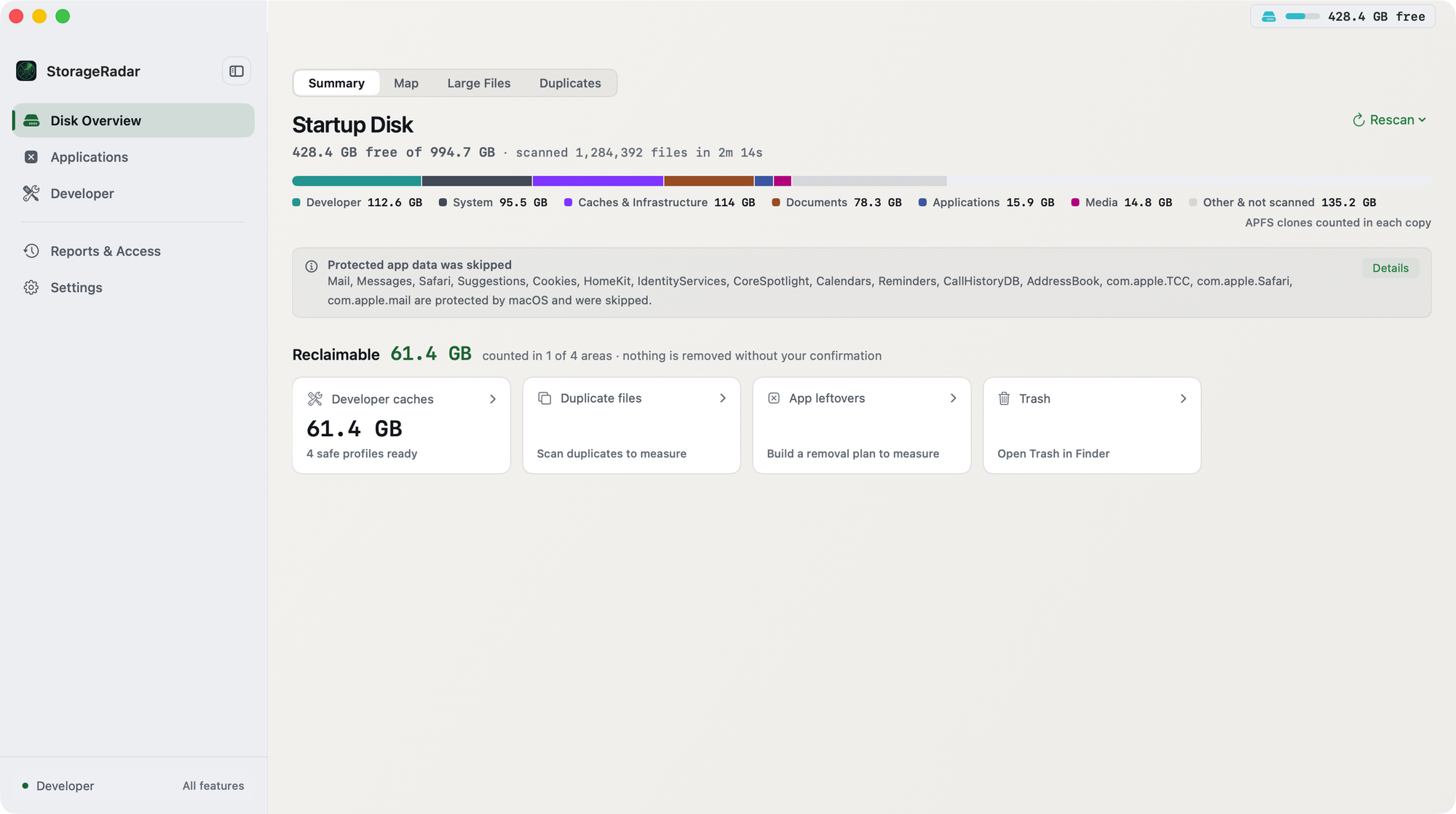
Commence par une vue large, pas par une suppression
Les propres conseils d’Apple sont toujours importants ici. Utilise macOS pour voir combien d’espace de stockage est disponible sur ton Mac et examine les éléments intégrés recommandations de stockage avant de supprimer quoi que ce soit.
Ce premier passage ne résout pas le problème à lui seul. Ce qu’il fait, c’est t’indiquer le type de problème de nettoyage que tu rencontres :
- fichiers personnels et exports ;
- applications installées et anciens installateurs ;
- un vague
System Dataseau; - stockage de développeur tel que Xcode, simulateurs, Docker ou caches de packages ;
- un ou deux dossiers géants nécessitant une révision directe.
C’est important car des conseils généraux de nettoyage ne sont utiles que jusqu’à ce que la pression du disque s’avère spécifique.
Sécuriser d’abord, examiner d’abord et ne pas toucher aveuglement
| Catégorie | Premier pas en toute sécurité | Examine d’abord | Ne fais pas aveuglement |
|---|---|---|---|
| Fichiers appartenant à l’utilisateur | Anciens DMG, ZIP, exportations en double, téléchargements obsolètes | Grands médias, archives dont tu pourrais encore avoir besoin, copies de projets | Supprimer des fichiers récents sans vérifier s’ils constituent la seule copie |
| Applications installées et installateurs | Fichiers d’installation inutilisés et bundles d’applications en double que tu reconnais | Offres groupées d’applications que tu utilises encore occasionnellement | Suppression de fichiers de bibliothèque simplement parce qu’ils partagent le nom de l’application |
~/Library et données d’application | Presque rien par défaut | Caches, prise en charge des applications, conteneurs, préférences | Traiter la bibliothèque comme un dossier indésirable géant |
| Stockage du développeur | Seulement si tu connais la chaîne d’outils et le chemin | DerivedData, simulateurs, Docker, caches de packages, artefacts de construction | Essuyer au hasard ~/Library/Developer ou chemins gérés par Docker |
| Grands atouts techniques | Uniquement après examen du périmètre | Machines virtuelles, sauvegardes de périphériques, environnements d’exécution SDK, fichiers de modèle | Les supprimer car ils semblent techniques et volumineux |
C’est le moyen le plus simple d’éviter les erreurs de nettoyage : la propriété de l’utilisateur et la reconnaissance viennent en premier ; les éléments appartenant à l’application et ceux appartenant au flux de travail sont examinés séparément.
Que nettoyer en premier lorsque ton Mac est presque plein
1. Téléchargements, bureau et documents
Il s’agit du premier passage le plus rentable pour la plupart des gens, car le modèle de propriété est simple. Si tu l’as mis la, tu peux généralement expliquer de quoi il s’agit.
Les gains les plus rapides sont généralement :
- Les installateurs DMG à partir d’applications déjà installées ;
- dupliquer les archives ZIP ;
- vidéos exportées, fichiers PDF et enregistrements d’écran ;
- copies de projet obsolètes et dossiers de sauvegarde ad hoc ;
- des pièces jointes ou des téléchargements volumineux que tu as déjà utilises une fois.
Si ton Mac vient de lancer un avertissement de stockage faible, cette passe récupère souvent suffisamment d’espace pour arrêter la panique et rendre la deuxième passe plus délibérée.
2. Anciens installateurs et bundles d’applications en double
Supprimer un programme d’installation n’est pas la même chose que désinstaller une application.
Cette différence est importante car de nombreuses personnes passent de “Je peux supprimer cet ancien DMG” à “Peut-être que je devrais également effacer tous les dossiers contenant le nom de l’application”. Ce sont différents niveaux de risque.
Si tu as spécifiquement besoin du problème de désinstallation, utilise Comment désinstaller complètement une application sur Mac ou le guide des restes plus étroit par la suite. N’intègre pas ces décisions dans la première passe de nettoyage d’urgence.
3. Les plus grands chemins actuels
Une fois les victoires faciles terminées, la prochaine tâche ne consiste pas à “supprimer davantage”. Le prochain travail consiste à “comprendre les plus grands chemins”.
C’est la que l’examen de fichiers volumineux devient plus précieux que le folklore générique du nettoyage. Quelques causes expliquent généralement l’essentiel de la pression :
- un média ou un dossier d’exportation envahi ;
- une branche de support appartenant à l’application ;
- une branche à forte densité de développeurs ;
- une machine virtuelle, une sauvegarde de périphérique ou une arborescence de simulateur.
C’est la frontière entre un nettoyage à grande échelle et un diagnostic réel.
Ce qui passe immédiatement en territoire de révision en premier
~/Library
~/Library contient des caches, des préférences, la prise en charge des applications, des conteneurs, l’état enregistre, des bases de données locales et d’autres fichiers faciles à mal évaluer.
Si un chemin dans ~/Library semble grand, la question suivante n’est pas “puis-je le supprimer ?” La question suivante est “à quoi appartient-il, et qu’est-ce qui se casse s’il disparaît ?”
Fichiers et conteneurs de support d’application
C’est là que se produisent de nombreuses mauvaises décisions de nettoyage. Dossiers à l’intérieur Application Support, Containers, ou Group Containers peut contenir :
- les actifs téléchargés ;
- état de l’application et paramètres utilisateur ;
- état de connexion ;
- des bases de données locales ;
- les fichiers de travail dont l’application à encore besoin.
Ce ne sont pas les mêmes que les anciens installateurs ou les téléchargements obsolètes. Ils appartiennent à un flux de travail de révision et non à une procédure de récupération rapide.
Stockage du développeur
Sur un Mac de développeur, le disque se remplit souvent à cause de Xcode, de simulateurs, de Docker ou d’artefacts du gestionnaire de packages, et non à cause d’un encombrement ordinaire.
Ces chemins peuvent être récupères, mais ils ne constituent pas des objectifs de nettoyage à grande échelle. Ils constituent leur propre flux de travail. Si tel est le vrai problème, passe aux articles spécifiques à l’outil plutôt que d’improviser dans un dossier de développeur géant.
Machines virtuelles, sauvegardes locales et environnements d’exécution lourds
Ces éléments peuvent récupérer rapidement beaucoup d’espace. Ils peuvent aussi détruire rapidement un flux de travail.
C’est pourquoi ils appartiennent au même groupe que ~/Library : grosse victoire potentielle, mais jamais de suppression aveugle.
Pourquoi System Data et les nettoyeurs en un clic confondent les gens
System Data est déroutant car il s’agit d’un compartiment de rapports et non d’un seul dossier de nettoyage. Il peut inclure des caches, des journaux, des instantanés locaux, la prise en charge des applications, des données de simulateur et des artefacts de développeur. Si cette catégorie ne semble pas correcte, passe à Mac System Data trop grand ? Qu’est-ce que cela signifie habituellement et que vérifier avant de commencer à supprimer les chemins d’aspect technique.
Les nettoyeurs en un clic aggravent la situation car ils aplatissent toutes ces différentes catégories en une seule action émotionnelle : “Ton Mac est encombré. Appuie sur Nettoyer.”
Ce n’est pas le bon modèle mental. Si tu évalues des outils plutôt que simplement la séquence de nettoyage, lis Meilleures alternatives CleanMyMac pour Mac en 2026 et compare-les par flux de travail, et non par promesse marketing.
Cette page est un guide général, pas une liste de contrôle pour les candidats à la suppression
Cet article répond à la grande question de panique : “que dois-je nettoyer en premier lorsque le disque est plein ?”
Ce n’est pas la même question que :
- quels candidats à la suppression exacte sont sûrs ;
- quoi
Can Remove Now,Unavailable, ouReview Firstdevrait signifier ; - quand
Move to Trashest plus sûr que la suppression permanente ; - comment l’aperçu, l’exécution à sec et le contexte d’autorisation devraient modifier la décision finale.
Ce problème plus restreint est exactement ce que Comment vérifier les suppressions de fichiers avant le nettoyage sur Mac est pour.
Conclusion
Le moyen le plus sûr de libérer de l’espace disque sur Mac n’est pas de tout nettoyer. Il s’agit d’abord de supprimer les gains évidents, puis d’examiner séparément les chemins risques.
Commence par les fichiers que tu peux expliquer.
Utilise la révision au niveau du chemin pour tout ce qui appartient à l’application, est adjacent au système ou est sensible au flux de travail.
Et si un chemin te semble suffisamment technique pour que tu ne puisses pas l’expliquer avec confiance, c’est ton signal pour arrêter de supprimer et commencer à réviser.
Questions fréquemment posées
Que puis-je supprimer en toute sécurité en premier sur Mac lorsque le stockage est plein ?
Commence par les anciens installateurs, les DMG, les archives en double et les grandes exportations appartenant aux utilisateurs dans Téléchargements, Bureau ou Documents. Accède à la bibliothèque, aux données d'application, au stockage du développeur et aux machines virtuelles uniquement après examen.
Est-il sécuritaire de supprimer des fichiers dans ~/Library lorsque le stockage Mac est plein ?
Pas aveuglement. ~/Library mélange les caches, la prise en charge des applications, les conteneurs, les préférences et les bases de données locales. Certains chemins sont jetables, mais beaucoup sont toujours liés à l'état de l'application ou aux données utilisateur.
Puis-je supprimer les fichiers DMG après avoir installé des applications ?
Généralement oui. Si l'application est déjà installée et que tu n'as pas besoin du programme d'installation pour une réutilisation hors ligne, les anciens fichiers DMG constituent souvent l'une des victoires de nettoyage les plus sûres sur un Mac complet.
Pourquoi System Data est-il si volumineux sur Mac ?
System Data est une vaste catégorie de rapports et non un seul dossier de nettoyage. Il peut inclure des caches, des journaux, des instantanés locaux, des fichiers de support d'application, des données de simulateur et des artefacts de développeur.
La suppression des caches peut-elle interrompre les applications sur Mac ?
Parfois. De nombreux caches sont reconstruits, mais certaines données appartenant aux applications se trouvent à cote de fichiers jetables dans des chemins qui méritent encore d'être examinés avant d'être supprimés.
Dois-je utiliser un nettoyeur en un clic lorsque mon Mac est presque plein ?
Sois prudent. Les nettoyeurs en un clic optimisent la vitesse, mais le nettoyage sur Mac est plus sûr lorsque l'analyse, la révision et la suppression restent des décisions distinctes.