System Data sur Mac est une vaste catégorie de stockage, et non un dossier que tu peux ouvrir et nettoyer directement. Il comprend généralement des caches, des journaux, des instantanés locaux, des fichiers de support d’application, des données de simulateur et des artefacts de développeur. Le moyen sur de le réduire est d’inspecter les vrais grands chemins derrière la catégorie avant de supprimer quoi que ce soit.
C’est pourquoi ce problème crée de mauvaises décisions de nettoyage. Les gens supposent qu’il doit y avoir une chose sûre à supprimer, ouvrent des dossiers système et commencent à deviner.
La meilleure question n’est pas “comment supprimer System Data ?” La meilleure question est “quels fichiers réels macOS compte-t-il ici, et lesquels d’entre eux peuvent réellement être touchés en toute sécurité ?”
Réponse rapide
System Dataest une vaste catégorie de stockage, et non un dossier propre.- Il inclut souvent des caches, des journaux, des instantanés locaux, des fichiers temporaires, des données de prise en charge des applications, des fichiers de machine virtuelle, des données de simulateur et des artefacts de développeur.
- Le nombre peut augmenter et diminuer car macOS recalcule le stockage et parce que les données temporaires ou générées changent au fil du temps.
- Tu ne peux pas gérer toute la catégorie directement depuis l'écran de stockage.
- Ne supprime pas les éléments aléatoires dans
/System,/Libraryou les chemins inconnus dans~/Library. - Trouve d'abord les véritables grands chemins derrière la catégorie, puis décide ce qui peut être conservé, déplacé ou supprimé en toute sécurité.
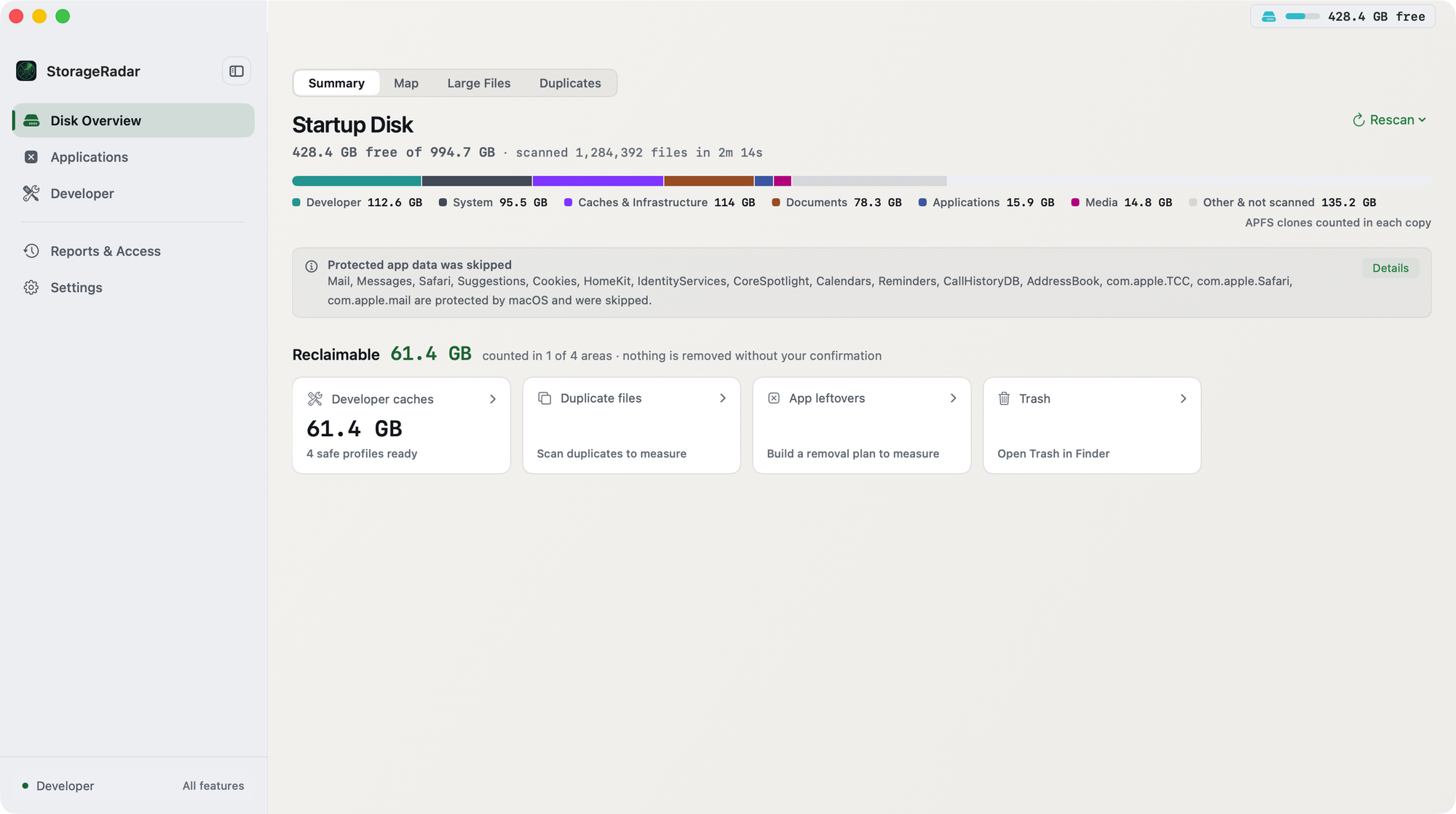
Disk Overview compte 95,5 Go dans sa propre catégorie System sur ce Mac et nomme les dossiers protégés par macOS que l'analyse a ignorés. Map et Large Files montrent les chemins réels derrière ce chiffre.
Ce que System Data signifie réellement sur Mac
Apple décrit System Data comme une vaste catégorie de fichiers qui ne s’intègrent pas clairement dans les groupes de stockage les plus évidents affichés dans macOS. Apple note également que cette catégorie peut inclure des éléments tels que des fichiers journaux, des caches, des fichiers VM, des fichiers temporaires, des fichiers de support d’application et des plug-ins, et que tu ne peux pas gérer cette catégorie directement à partir de cet écran. Consulte les guides Apple pour modification des paramètres de stockage sur Mac et vérification du stockage disponible sur Mac.
C’est la principale raison pour laquelle le label est frustrant. System Data est utile comme signal, mais faible comme cible de nettoyage.
Si le nombre est grand, cela ne signifie pas automatiquement que macOS lui-même est endommagé ou qu’il existe une corbeille secrète en attente d’être vidée. Cela signifie généralement que plusieurs types de stockage différents ont été regroupés en une seule catégorie facile à voir mais difficile à interpréter.
Première règle de révision : Traite un grand numéro System Data comme un indice sur lequel enquêter, et non comme une autorisation de supprimer tout ce qui semble technique.
Pourquoi System Data change après le redémarrage ou la mise à jour
L’une des raisons pour lesquelles System Data semble suspect est que le nombre bouge souvent. Un Mac peut afficher un total aujourd’hui, un total différent après un redémarrage et encore un autre total après un événement de mise à jour ou de sauvegarde.
Cela se produit parce que la catégorie n’est pas un dossier fixe. Il s’agit d’un compartiment de reporting compose de stockage qui change en arrière-plan.
Raisons courantes pour lesquelles le total fluctue :
- macOS recalcule le stockage après un événement de redémarrage, de mise à jour ou d’indexation ;
- les fichiers temporaires apparaissent lors des installations, des exportations, des sauvegardes ou de l’activité des applications, puis disparaissent ;
- les journaux tournent et les caches sont reconstruits ;
- des instantanés Time Machine locaux sont créés et expirent plus tard ;
- les applications augmentent ou réduisent les données de support en coulisses ;
- Les outils de développement régénèrent la sortie de build, les données du simulateur et les caches de packages.
Ceci est important car un nombre changeant ne signifie pas toujours que tu as trouve une cible de nettoyage stable. Parfois, la solution la plus sûre consiste à attendre que le système se stabilise, puis à inspecter les grands chemins réels au lieu de réagir à un pic temporaire.
Si ton Mac manque d’espace de manière plus générale et que System Data n’est peut-être pas tout, passe au flux de travail plus large dans Comment libérer de l’espace disque sur Mac sans rien casser.
Qu’est-ce qui rend habituellement System Data grand
Le moyen le plus rapide de rendre cette catégorie moins mystérieuse consiste à associer les causes courantes à des questions d’évaluation concrètes.
| Source | Pourquoi ça pousse | Que vérifier en premier | Supprimer aveuglement ? |
|---|---|---|---|
| Caches et journaux | Les navigateurs, les éditeurs, les applications créatives, les outils de sauvegarde et macOS lui-même conservent des données temporaires à des fins de rapidité et de diagnostic. | Quelle application possède le chemin, quelle est sa taille et si elle sera reconstruite proprement. | Non. |
| Instantanés locaux | Time Machine peut conserver un état de sauvegarde local qui gonfle temporairement la catégorie. | Si ton Mac utilise des instantanés locaux et si la pression de l’espace change après la fin ou l’expiration des sauvegardes. | Non, traite-les comme des données de sauvegarde. |
| Fichiers de support d’application | Les bases de données, les ressources hors ligne, les index et les données de travail des applications se trouvent souvent dans des dossiers de support. | Que l’application soit toujours installée, toujours utilisée ou stocke toujours des données qui t’intéressent. | Non. |
| Fichiers temporaires et d’exécution | Les mises à jour, les exportations, l’indexation, l’échange de machines virtuelles et d’autres tâches en arrière-plan créent un stockage de courte durée. | Que le pic se soit produit juste après une mise à jour, une installation, une exportation ou un redémarrage. | Pas de cible directe. |
| Données de VM et de simulateur | Les machines virtuelles, les couches de conteneurs et les environnements d’exécution des simulateurs iPhone ou iPad deviennent rapidement volumineux. | Que tu aies toujours besoin de ce workflow de VM, d’exécution, d’image ou de conteneur. | Seulement si tu comprends l’impact sur le flux de travail. |
| Artefacts de développeur | Xcode, les gestionnaires de packages, Docker et les outils de build accumulent la sortie générée. | Si le chemin est généré et sera reconstruit, ou s’il stocke également un état local important. | Parfois, mais seulement après examen. |
Une même catégorie peut cacher des niveaux de risque très différents. Un cache de build généré n’est pas la même décision de nettoyage que les données de support d’application. Un instantané Time Machine n’est pas la même chose qu’un ancien DMG dans Downloads. L’étiquette les regroupe, mais tu ne devrais pas le faire.
Les causes les plus courantes derrière le grand System Data
Caches et journaux
Certains caches sont inoffensifs à reconstruire. Certains sont mélangés à l’état de l’application, aux données de connexion ou aux bases de données qui sont moins jetables que ne le suggère le nom du dossier.
Les gros journaux peuvent également être un symptôme, pas juste un encombrement. Si un chemin est énorme parce qu’une application échoue à plusieurs reprises et écrit des journaux, la suppression des fichiers journaux sans en comprendre la cause ne peut que masquer le symptôme temporairement.
Fichiers de support d’application
C’est l’une des principales raisons pour lesquelles les gens se trompent en matière de nettoyage. Application Support, les conteneurs et les chemins de bibliothèque associés contiennent souvent les données qui rendent une application persistante : paramètres, index, téléchargements, bibliothèques, bases de données locales et état du projet.
Si ton véritable objectif est le nettoyage des applications, utilise un ensemble de règles plus restreint comme comment supprimer les restes d’applications sur Mac sans perdre de données au lieu de traiter les données d’assistance comme un encombrement générique du système.
Instantanés locaux et données liées à la sauvegarde
Le stockage lie aux instantanés semble souvent suspect car il est difficile à voir lors de la navigation normale dans les dossiers. Mais ce n’est pas du hasard. Cela fait partie de la manière dont l’état de la sauvegarde est préservé localement pendant un certain temps.
C’est pourquoi l’espace lie à la sauvegarde doit être considère comme un comportement de sauvegarde et non comme des “fichiers mystères”.
Données de VM, de simulateur et de développeur
Les Mac de développement rendent le System Data particulièrement déroutant, car les résultats générés par la chaîne d’outils finissent souvent par être mélangés dans la même grande catégorie. Les produits de build Xcode, les environnements d’exécution du simulateur, les couches Docker, les caches du gestionnaire de packages et les disques virtuels peuvent tous y contribuer.
Si ce modèle te semble familier, un guide cible comme Xcode DerivedData prend trop de place sur Mac ? Que nettoyer en premier est plus sur qu’une suppression générale dans les dossiers de bibliothèque.
Coupables les plus probables par type d’utilisateur
Utilisateur Mac ordinaire
Habituellement, les premiers suspectsLes caches, les journaux, les dossiers de support d'application, l'état lie à la sauvegarde et les anciens téléchargements ou exportations sont comptés de manière confuse.
Développeur Mac
Habituellement, les premiers suspectsXcode génèrent la sortie, les environnements d'exécution du simulateur, les caches de packages, les couches Docker, les volumes et autres artefacts d'outils générés.
Médias lourds ou workflow créatif
Habituellement, les premiers suspectsExportations temporaires, bibliothèques de travail, caches, intermédiaires de rendu et données de support volumineuses appartenant à des applications liées aux outils d'édition.
Comment trouver ce qui se cache réellement derrière System Data
L’objectif est de passer de l’anxiété au niveau de la catégorie aux décisions au niveau du chemin.
1. Confirme que la pression est réelle
Vérifie d'abordRegarde l'aperçu du stockage macOS et confirme si System Data est réellement la principale raison pour laquelle le disque est serré.
2. Trouve les plus grands chemins réels
Vérifie d'abordExamine les dossiers et fichiers les plus volumineux au lieu de parcourir aléatoirement les chemins de bibliothèque imbriques.
3. Classer la propriété
Vérifie d'abordDécide si le chemin appartient à l'utilisateur, à l'application ou au système avant même de penser à la suppression.
4. Pose la question de reconstruction
Vérifie d'abordSi tu les supprimes, les données se régénéreront-elles proprement ou perdras-tu quelque chose d'important ?
Voici la séquence de révision sécurisé :
1. Commence par la présentation du stockage macOS, pas par les conjectures du Finder
Utilise d’abord la vue des catégories macOS. Il ne te dira pas exactement quel dossier est responsable, mais il répond à une question importante : System Data est-il vraiment le problème dominant, ou le disque est-il réellement plein à cause d’applications, de documents ou de médias ?
Cette distinction est importante car elle évite des efforts inutiles. Si Documents est plus volumineux que System Data, ton plan de nettoyage doit commencer par les fichiers personnels, et non par les dossiers de bibliothèque.
2. Examine les grands chemins, pas les noms de catégories
Une fois que tu as confirme que la pression est réelle, arrête de penser en termes de “System Data” et commence à penser en termes d’emplacements et de tailles réels.
Les bonnes questions sont :
- Quels sont actuellement les chemins les plus grands sur le disque ?
- Lequel de ces voies correspond à une croissance récente par rapport à un stockage normal à long terme ?
- Lesquels appartiennent aux applications, aux sauvegardes, aux outils de développement ou au système ?
- Lesquelles sont générées et lesquelles sont des données irremplaçables ?
C’est la que la navigation normale dans les dossiers échoue souvent. L’étiquette de catégorie est large, mais les décisions de nettoyage sont spécifiques.
3. Trie chaque chemin dans l’un des trois compartiments
Ce modèle simple évite bien des erreurs :
User-owned: exportations personnelles, téléchargements, anciennes archives, sauvegardes que tu as créées ou copies de projet que tu comprends.App-owned: prend en charge les données, les caches, les conteneurs, les index, les bibliothèques hors ligne, les bases de données et les fichiers de travail gérés par une application.System-owned: chemins principaux de macOS, données d’exécution, instantanés et stockage sur lesquels tu ne devrais pas improviser.
Les fichiers appartenant à l’utilisateur sont généralement les plus faciles à sélectionner. Les fichiers appartenant à l’application nécessitent un contexte. Les fichiers appartenant au système constituent la zone à risque le plus élevé et constituent rarement un bon endroit pour deviner.
4. Décide si la bonne action est de conserver, de déplacer ou de supprimer
La suppression n’est pas la seule réponse.
Certains fichiers devraient rester. Certains devraient être archivés. Certains devraient être déplacés vers un disque externe. Certains peuvent être supprimés en toute sécurité uniquement parce qu’ils sont générés et faciles à reconstruire.
Un grand chemin n’est pas automatiquement indésirable. C’est simplement un bon candidat pour une révision.
Ce qu’il ne faut pas faire
Les erreurs les plus coûteuses proviennent du fait de traiter le nom de la catégorie comme s’il prouvait déjà que certains dossiers sont jetables.
N'utilise pas l'étiquette de catégorie comme carte de nettoyage. Un énorme nombre System Data ne justifie pas la suppression d'éléments aléatoires dans /System, /Library, ou zones inconnues de ~/Library.
Évite ces pièges de nettoyage :
- ne supprime pas les dossiers système aléatoires car ils “doivent être indésirables” ;
- n’efface pas les chemins inconnus dans
~/Librarysimplement parce qu’ils contiennent les motscache,supportoucontainers; - ne supprime pas les conteneurs d’applications à moins que tu saches exactement quelle application en est propriétaire et quelles données vont disparaître ;
- ne traite pas l’espace lie aux instantanés comme un fouillis ordinaire ;
- ne passe pas une heure à supprimer de petits fichiers alors qu’un chemin de 30 ou 50 Go fait l’essentiel des dégâts ;
- ne fais pas confiance à la logique de nettoyage en un clic pour prendre à ta place des décisions relatives aux données appartenant à l’application et aux données générées.
Grand ne veut pas dire sur. Aspect technique ne veut pas dire jetable. Cache ne veut pas dire inutile.
Ou s’adapte le StorageRadar
StorageRadar est utile lorsque l’étiquette de catégorie n’est plus utile et que tu as besoin de voir la véritable structure qui se cache derrière elle.
Commence par Disk Overview pour une analyse locale, puis utilise Large Files pour identifier les chemins les plus lourds et Map pour voir où se trouvent ces chemins dans leur contexte. Cela facilite la séparation :
- données générées à partir de l’état de l’application ;
- un énorme coupable à cause de nombreux petits bruits ;
- fichiers appartenant à l’utilisateur provenant d’emplacements appartenant à l’application ou au système.
C’est la différence importante. StorageRadar n’est pas la pour te dire que System Data est volumineux. macOS te l’a déjà dit. Il est la pour t’aider à revoir les chemins réels avant que le nettoyage ne devienne risque.
Conclusion
System Data semble trop volumineux sur Mac car il s’agit d’une vaste catégorie et non d’une cible de nettoyage unique. Il peut inclure des caches, des journaux, des instantanés locaux, des données de prise en charge d’applications, des fichiers temporaires, du stockage de machine virtuelle, des données de simulateur et des artefacts de développeur, le tout mélange sous une seule étiquette.
La réponse sûre n’est pas de supprimer aveuglement. Il s’agit d’identifier les véritables grands chemins, de comprendre à qui ils appartiennent, de décider s’ils se régénèrent, et ensuite seulement de les nettoyer délibérément.
Questions fréquemment posées
Pourquoi System Data est-il si volumineux sur Mac ?
System Data est un vaste ensemble de rapports, et non un dossier bien range. Il peut croître en raison des caches, des journaux, des instantanés locaux, des fichiers de support d'applications, des données du simulateur et des artefacts du développeur. C'est pourquoi l'approche sûre consiste à inspecter les grands chemins réels derrière avant de supprimer quoi que ce soit.
Pourquoi System Data change-t-il après un redémarrage ou une mise à jour ?
Le nombre peut changer car macOS recalcule le stockage, les fichiers temporaires sont effacés, les instantanés locaux expirent, les journaux tournent et les applications reconstruisent les caches ou les index. Un nombre fluctuant ne signifie pas toujours que quelque chose de nouveau est cassé.
Les instantanés locaux Time Machine font-ils partie de System Data ?
Ils contribuent souvent à la catégorie. Les instantanés locaux sont des données liées à la sauvegarde, ils doivent donc être traités différemment des fichiers indésirables aléatoires.
Est-il sécuritaire de supprimer des fichiers dans ~/Library/Caches ?
Parfois, mais pas aveuglement. De nombreux caches se reconstruisent en toute sécurité, tandis que d'autres se trouvent à cote de l'état de l'application qui compte toujours, alors confirme à quoi appartient le chemin avant de le supprimer.
Pourquoi System Data est-il souvent plus grand sur les Mac des développeurs ?
Les machines de développement accumulent des données de simulateur, des résultats de build, des caches de packages, des couches de conteneurs et d'autres artefacts générés qui peuvent finir par être signalés sous System Data.
Que dois-je vérifier avant de supprimer quoi que ce soit ?
Vérifie si la pression du disque provient réellement de System Data, identifie les chemins réels les plus grands, classe-les comme appartenant à l'utilisateur, à l'application ou au système, et décide ensuite seulement si les données peuvent être supprimées, déplacées ou conservées en toute sécurité.