Lorsque l’espace de stockage devient limite sur Mac, la plupart des gens posent la même question, légèrement paniques : qu’est-ce qui prend réellement de l’espace ?
Cela semble simple, mais ce n’est pas la même chose que de demander comment supprimer des fichiers. Avant le nettoyage, tu as besoin de visibilité. Le plus difficile n’est pas d’appuyer sur Supprimer. Le plus difficile est de trouver le véritable coupable sans confondre une grande catégorie, un dossier apparemment inoffensif ou le premier fichier volumineux que tu remarques avec l’ensemble du problème.
Le meilleur diagnostic de stockage est structuré. Commence par une vue large, passe à l’arborescence, inspecte les chemins les plus lourds et compare les instantanés au fil du temps si le problème revient sans cesse.
Réponse rapide
Storage settingssont utiles à première vue, mais les grandes catégories cachent souvent le véritable cheminement derrière la croissance.Finderaide avec les dossiers connus, mais il ne parvient pas à afficher l'arborescence de stockage complète et à classer les branches les plus lourdes sur ton Mac.- Une arborescence est importante car elle affiche les dossiers volumineux dans leur contexte au lieu de te faire parcourir un répertoire à la fois.
- Un instantané actuel répond à ce qui est important actuellement. La comparaison des instantanés répond à ce qui a changé.
- Les monopolisateurs d'espace habituels sont les téléchargements, les bibliothèques multimédia, les données de support d'applications, les restes, les sauvegardes, les machines virtuelles, les données de simulateur, les artefacts de développeur et les larges contributeurs System Data.
- Le but n'est pas de trouver un seul gros fichier. L'objectif est d'identifier le bon chemin et de comprendre à quoi il appartient avant le nettoyage.
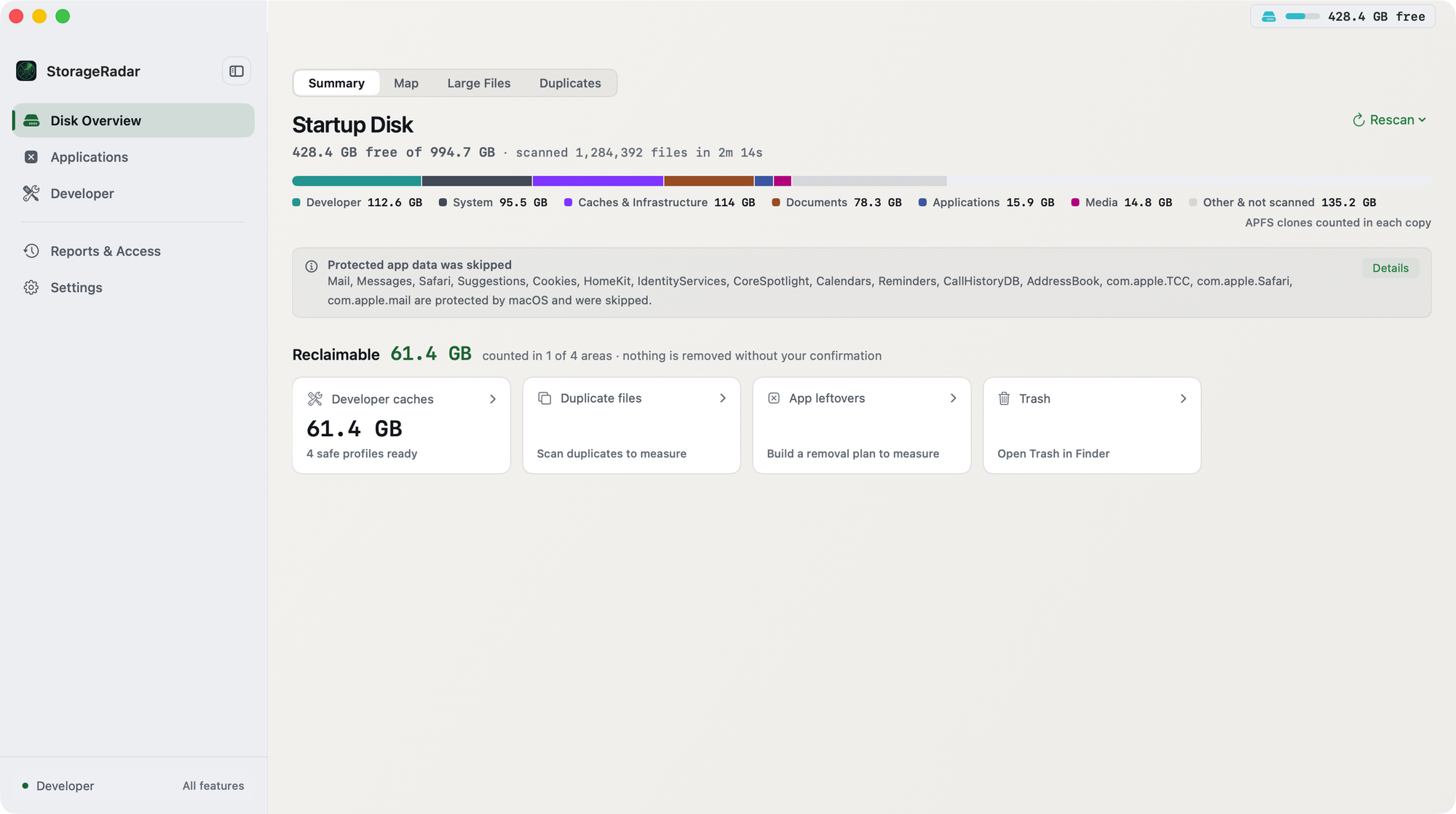
Map et Large Files montrent ensuite quels chemins occupent cet espace.Si la branche lourde s’avère être l’une d’entre elles, va plus loin ici
Un largeSystem Data branche de style
Va plus loinLirepourquoi System Data est si gros sur Mac lorsque la catégorie intégrée est l'indice mais pas le diagnostic.
Restes d'une application que tu as déjà supprimée
Va plus loinUtiliserComment supprimer les restes d'applications sur Mac sans perdre de données si les chemins lourds appartiennent aux restes de désinstallation ou aux données de support de la bibliothèque.
Stockage des développeurs Apple
Va plus loinPasser àXcode DerivedData prend trop d'espace sur Mac ? Que nettoyer en premier quand la grande branche vit sous~/Library/Developer.
Images, couches ou volumes Docker
Va plus loinUtiliserUtilisation du disque Docker sur Mac : ce qui consomme réellement de l'espace lorsque l'empreinte appartient à des conteneurs plutôt qu'a des dossiers ordinaires.
Un problème qui revient sans cesse
Va plus loinLireComment comparer l'utilisation du disque au fil du temps sur Mac si la vraie question est de savoir ce qui a grandi entre deux instants.
Pourquoi les paramètres du Finder et du stockage ne suffisent souvent pas
Les deux outils intégrés sont utiles. Ni l’un ni l’autre ne constitue la réponse complète.
Storage settings sont doués pour t’indiquer quelle grande catégorie semble suspecte. Si Documents c’est énorme, c’est utile. Si System Data ça a l’air faux, c’est aussi utile. Mais les vues par catégories compressent de nombreux chemins différents en une seule étiquette.
C’est la le problème. Les catégories t’indiquent ou chercher ensuite, pas quoi supprimer.
Finder a la faiblesse opposée. Il est basé sur un chemin et non sur une vue d’ensemble. Ça fonctionne bien lorsque tu connais déjà le dossier probable. Ça fonctionne mal lorsque le véritable problème pourrait être caché plusieurs niveaux plus bas dans une branche inattendue.
C’est pourquoi les gens se retrouvent souvent coinces dans l’un des deux mauvais flux de travail :
- ils font trop confiance à la vue par catégorie et traitent
System DataouDocumentscomme une cible de nettoyage bien rangée ; - ils naviguent manuellement dans le Finder et supposent que le plus gros dossier visible est le véritable coupable.
Les deux workflows manquent la même chose : le contexte.
Ce que les paramètres de stockage macOS peuvent t’apprendre
Les paramètres de stockage valent toujours la peine d’être utilisés en premier car ils répondent à la question générale :
- la pression concerne-t-elle principalement des fichiers personnels, des applications ou un compartiment système déroutant ?
- le problème ressemble-t-il a un média, au stockage du développeur ou à un encombrement général ?
- quelle catégorie mérite une inspection plus approfondie en premier.
Ce premier coup d’oeil est utile, mais il ne remplace pas un véritable examen au niveau du chemin.
Ce que le Finder peut t’apprendre
Le Finder est toujours utile après cela car il t’aide à inspecter un chemin connu, à ouvrir un dossier suspect et à vérifier si le contenu te est familier.
Le problème est que le Finder ne répond pas naturellement à des questions telles que :
- quelle branche de l’arborescence de stockage domine le disque ;
- quels grands chemins se trouvent dans des dossiers parents complètement différents ;
- si une catégorie est lourde à cause d’un dossier volumineux ou de plusieurs dossiers de taille moyenne ;
- ce qui a grandi entre la semaine dernière et aujourd’hui.
Ce sont les questions qui comptent généralement le plus.
Pourquoi une arborescence de stockage t’aide à trouver ce qui prend de l’espace sur Mac
Une arborescence de stockage résout le problème de visibilité laisse par les vues du Finder et des catégories.
Au lieu de regarder les dossiers isoles, tu vois comment l’espace est reparti entre les chemins parents et enfants. Cela change immédiatement le diagnostic.
Par exemple :
- un géant
Downloadsle dossier est un simple problème de nettoyage appartenant à l’utilisateur ; - une grosse branche sous
~/Library/Application Supportest un problème d’évaluation appartenant à l’application ; - une branche développeur lourde sous
~/Library/Developerest un problème d’artefact de développement ; - un dossier étonnement dominant au sein d’une large catégorie peut expliquer toute l’histoire du disque.
C’est pourquoi l’examen de l’arborescence est plus utile que la navigation aléatoire. Il montre à la fois la taille et la structure.
Pourquoi Treemap t’aide à trouver des dossiers volumineux plus rapidement
Treemap est particulièrement utile lorsque tu souhaites comparer rapidement des dossiers frères et sœurs. Tu peux voir quelles branches dominent un répertoire parent sans les ouvrir manuellement.
C’est utile lorsque la question est : quelle partie de cette arborescence de stockage mérite ton attention en premier ?
Pourquoi Sunburst aide lorsque le chemin est profondément imbrique
Sunburst est utile lorsque tu souhaites comprendre la profondeur de l’imbrication et suivre une branche lourde dans la hiérarchie.
Cela est utile lorsque la question est : ou exactement à l’intérieur de cette branche plus grande est concentré l’espace ?
Le fait n’est pas qu’un visuel soit universellement meilleur. Le fait est que les deux vues t’en disent plus qu’une simple liste de dossiers lorsque la structure est importante.
Règle de diagnostic : Les grandes catégories t'indiquent par ou commencer. Les arborescences t'indiquent ce qui est réellement lourd.
Taille actuelle par rapport à la croissance au fil du temps
Il s’agit de l’une des distinctions les plus importantes dans l’analyse du stockage.
Un instantané actuel répond :
- qu’est-ce qui est important en ce moment ;
- quels fichiers ou dossiers dominent actuellement le disque ;
- la ou se trouvent les branches les plus lourdes de l’arbre.
C’est la bonne vue lorsque ton Mac est déjà plein et que tu dois identifier la pression actuelle.
Mais parfois, la meilleure question est différente :
- ce qui a poussé récemment ;
- ce qui a changé depuis le dernier nettoyage ;
- quelle branche continue de s’étendre tous les quelques jours ;
- si le même dossier est toujours volumineux ou s’il est récemment devenu un problème.
C’est une question de temps, pas seulement de taille.
Pourquoi la taille actuelle et la croissance récente sont des questions différentes
Un dossier peut être volumineux et stable pendant des mois. Cela n’en fait pas toujours le véritable coupable d’une soudaine crise de stockage.
Un autre dossier peut être globalement plus petit mais croître rapidement. C’est peut-être la véritable raison pour laquelle tu continues à perdre de l’espace.
C’est pourquoi une seule scrutation actuelle et une comparaison temporelle ne doivent pas être considérées comme interchangeables :
Large Fileste dit ce qui est lourd maintenant ;Reportset la comparaison d’instantanés t’indiquent ce qui a changé entre les instants.
Si la question de la croissance est le vrai problème, lis Comment comparer l’utilisation du disque au fil du temps sur Mac.
Lorsque les gens ignorent la dimension temporelle, ils nettoient souvent la plus grande chose qu’ils peuvent voir plutôt que la chose qui provoque réellement une croissance récurrente.
Ce qui prend habituellement le plus de place sur Mac
La plupart des Mac perdent de l’espace de stockage à cause d’un ensemble prévisible de catégories. La bonne question n’est pas de savoir s’ils existent. C’est lequel domine ta machine en ce moment.
| Catégorie | Pourquoi ça pousse | Que faut-il inspecter en premier |
|---|---|---|
| Téléchargements, ordinateur de bureau, documents | Les installateurs, exportations, archives, doubles, copies temporaires de projets et enregistrements s’accumulent tranquillement | Trie par taille et recherche les anciens DMG, ZIP, vidéos, dossiers dupliques et exportations uniques |
| Médiathèques | Les photos, vidéos, enregistrements d’écran, projets musicaux et exportations de montage sont naturellement volumineux | Vérifie les plus grandes bibliothèques et médias exportés avant de toucher aux données appartenant à l’application |
| Applications et installateurs | Les anciens bundles d’applications, les programmes d’installation et les copies d’applications en double restent après l’installation ou la migration | Sépare les applications installées des DMG restants et des installateurs archives |
| Données de support d’application et restes | Les applications conservent des caches, des fichiers de support, des conteneurs, des journaux, des index et des données locales | Vérifie l’application propriétaire avant de supprimer quoi que ce soit dans les chemins de la bibliothèque |
| Sauvegardes, VM, données de simulateur | Les sauvegardes iPhone, les disques de machines virtuelles et les temps d’exécution des simulateurs sont volumineux de par leur conception | Confirme si le workflow est toujours actif et si les données peuvent être déplacées au lieu de supprimées |
| Artefacts de développeur | Xcode, Docker, les caches de packages, les sorties de build et les environnements d’exécution optimisent la vitesse, pas le stockage | Vérifie si le stockage est un cache reconstructible, un état d’exécution conserve ou quelque chose que tu utilises toujours activement |
| Larges contributeurs System Data | Les caches, les journaux, les instantanés locaux, les fichiers temporaires et le stockage mixte signale par le système créent des totaux déroutants | Trouve les vrais chemins lourds derrière la catégorie avant d’agir |
Téléchargements, bureau et documents
Ces dossiers sont les gagnants les plus courants car ils sont faciles à oublier et à comprendre. Si l’un d’eux est énorme, le chemin de nettoyage est généralement simple.
Photos, vidéos et fichiers exportés
Quelques vidéos éditées, enregistrements d’écran, bibliothèques de photos ou exportations audio peuvent peser plus lourd que des milliers de fichiers ordinaires. Il s’agit souvent des cibles d’évaluation les plus rentables sur les Mac non-développeurs.
Données appartenant à l’application
C’est la que la taille et le risque commencent à diverger. Un chemin peut être volumineux et ne pas constituer une première cible de suppression sûre. Si la branche lourde appartient à une application, examine d’abord l’application et son modèle de données. Si le problème s’avère provenir d’une application que tu as déjà supprimée, le guide cible sur Comment supprimer les restes d’applications sur Mac sans perdre de données est la bonne prochaine étape. Si tu veux que le flux de travail du produit se déroule derrière cette étape de révision, passe à App Uninstaller.
Sauvegardes, machines virtuelles et simulateurs
Ces éléments sont naturellement volumineux, c’est pourquoi ils doivent être examinés comme des flux de travail complets plutôt que comme des dossiers aléatoires. Si tu comptes toujours sur eux, la meilleure solution consiste peut-être à les archiver ou à les déplacer au lieu de les supprimer.
Artefacts du développeur
Sur les Mac des développeurs, certains des chemins les plus volumineux ne sont pas du tout des fichiers personnels. Il s’agit de la sortie générée et du stockage d’exécution : caches Xcode, données du simulateur, couches de conteneurs, caches de packages et artefacts de construction. Si cela s’avère être le problème, des guides spécifiques à une catégorie comme Xcode DerivedData prend trop d’espace sur Mac ou Utilisation du disque Docker sur Mac valent mieux que de vastes suppositions de nettoyage. Si tu veux la couche produit pour cette classe de problèmes, accède directement à Dev Cleanup.
Quand le problème ressemble à System Data
Si l’aperçu du stockage intégré pointe vers System Data, c’est un indice, pas un diagnostic. Le guide de suivi sur Mac System Data trop grand est conçu exactement pour ce problème.
Un moyen pratique de trouver ce qui prend de la place sur Mac
Si tu veux un flux de travail fiable, utilise cette commande :
1. Commence par la vue générale des catégories
Utilise d’abord la présentation du stockage intégré. Le but ici n’est pas la précision. L’objectif est de savoir quelle catégorie mérite une inspection plus approfondie.
2. Examine les éléments les plus volumineux de l’instantané actuel
Une fois que tu sais quelle zone générale semble suspecte, passe à une vue instantanée actuelle. C’est ici que Large Files devient plus utile que la navigation car il fait directement apparaître les chemins les plus lourds.
3. Ouvre l’arborescence de stockage avant de supprimer quoi que ce soit
Après avoir identifie un chemin lourd, examine-le dans un contexte arborescent. Disk Map c’est ce qui transforme un gros élément en une explication structurelle. Il indique si le problème concerne un dossier, un sous-arbre ou un modèle reparti sur plusieurs branches.
4. Classe le chemin avant le nettoyage
Demande à quel groupe de propriété appartient le chemin :
User-owned: fichiers personnels, exports, téléchargements, archives, médias ;App-owned: fichiers de support, conteneurs, bibliothèques, index, bases de données locales ;System-ownedou appartenant au workflow : instantanés, machines virtuelles, données de simulateur, stockage d’exécution, outils de développement.
Cette classification t’indique souvent si l’action suivante doit être supprimer, déplacer, conserver ou approfondir l’enquête.
5. Compare les instantanés si le problème persiste
Si tu libères de l’espace et que le problème réapparaît, arrête de le résoudre en tant que problème de nettoyage ponctuel. Il s’agit désormais d’un problème de suivi de la croissance.
C’est la Reports compte. La comparaison d’instantanés locaux compatibles t’indique ce qui a grandi, ce qui a rétréci, ce qui est apparu et ce qui a disparu entre deux moments. C’est bien mieux que d’essayer de reconstituer la cause de mémoire.
Ou s’adapte le StorageRadar
Cela modifié le flux de travail de manière utile :
- commencer par l’instantané actuel pour identifier les chemins lourds ;
- passer à l’arborescence pour comprendre le contexte ;
- passer à la comparaison de temps lorsque le même problème revient sans cesse.
Il s’agit d’un meilleur modèle de diagnostic que de deviner à partir de catégories ou de parcourir des dossiers au hasard.
Exécute une analyse locale, inspecte Large Files, puis ouvre Disk Map avant de supprimer, d'archiver ou de déplacer quoi que ce soit de lourd.
Ce qu’il ne faut pas faire
Évite ces erreurs courantes :
- ne traite pas une large catégorie comme
System DataouDocumentscomme s’il s’agissait d’une cible de nettoyage sûre ; - ne présume pas que le premier gros dossier que tu remarques dans le Finder est tout le problème ;
- ne confonds pas un grand chemin en ce moment avec le chemin qui s’est développé au fil du temps ;
- n’improvise pas à l’intérieur de
~/Library, le stockage de la machine virtuelle, les données du simulateur ou d’autres chemins appartenant à l’application et au flux de travail ; - ne commence pas à supprimer avant de pouvoir expliquer à qui appartient le chemin et quelles en sont les conséquences probables.
Conclusion
Trouver ce qui prend de la place sur Mac n’est pas vraiment un problème de suppression en premier. C’est un problème de visibilité.
Commence par une vue large, passe à l’arborescence, inspecte les chemins lourds actuels et compare les instantanés au fil du temps lorsque le problème revient sans cesse. Une fois que tu sais ce qui est gros, ou il vit et s’il se développe, la décision de nettoyage devient beaucoup plus facile et beaucoup plus sûre.
Questions fréquemment posées
Comment trouver ce qui prend de la place sur Mac sans manquer de dossiers caches ?
En général, pas avec le Finder seul. Le Finder est utile pour vérifier les dossiers connus, mais il est faible pour afficher l'intégralité de l'arborescence de stockage, classer les chemins lourds dans différentes branches et expliquer ce qui a changé au fil du temps.
Pourquoi les paramètres de stockage macOS ne suffisent-ils souvent pas ?
Les paramètres de stockage sont utiles comme vue générale des catégories, mais des catégories telles que Documents ou System Data combinent souvent de nombreux chemins réels différents. Ils pointent vers la zone problématique sans toujours identifier le dossier ou le fichier exact qui se cache derrière.
Comment trouver des fichiers volumineux sur Mac plus rapidement qu'une navigation ordinaire ?
Une arborescence montre la taille dans son contexte. Au lieu d'ouvrir les dossiers un par un, tu peux voir quelles branches dominent le disque, comment les dossiers parent et enfant sont reliés et ou se trouve un grand chemin dans la structure plus grande.
Quelle est la différence entre un instantané actuel et une comparaison dans le temps ?
Un instantané actuel répond à ce qui est important en ce moment. La comparaison d'instantanés répond à ce qui a grandi, rétréci, est apparu ou a disparu entre deux instants. Ce sont des questions différentes et elles conduisent souvent à des décisions de nettoyage différentes.
Qu'est-ce qui prend généralement le plus de place sur Mac ?
Les problèmes de stockage courants incluent les téléchargements, l'encombrement du bureau et des documents, les bibliothèques de photos et de vidéos, les données de prise en charge des applications, les restes d'applications supprimées, les sauvegardes, les machines virtuelles, les données de simulateur, les artefacts de développement et les nombreux contributeurs System Data tels que les caches et les instantanés locaux.
Dois-je supprimer des fichiers des que j'en trouve de gros ?
Non. Identifie d'abord si le chemin appartient à l'utilisateur, à l'application ou au système. Un chemin volumineux n'est pas automatiquement supprimable en toute sécurité, en particulier dans les dossiers de bibliothèque, le stockage de la machine virtuelle, les données du simulateur ou les outils de développement.