Quand le stockage du Mac commence à disparaître lentement, la réaction évidente est d’ouvrir la vue des gros fichiers et de chercher les dossiers les plus volumineux.
Ça aide, mais ça ne répond pas toujours à la bonne question. Une liste de chemins volumineux te dit ce qui est gros maintenant. Elle ne te dit pas nécessairement ce qui a changé.
C’est pourquoi la comparaison disque au fil du temps est importante. Si tu veux trouver la véritable source de croissance, la question la plus pertinente n’est pas “qu’est-ce qui est gros aujourd’hui?” C’est “qu’est-ce qui a grandi entre deux moments?”
Idée centrale : une liste ponctuelle de gros fichiers est utile pour le nettoyage immédiat, mais un diff temporel est plus utile quand tu essaies d'identifier la source de croissance du stockage.
Réponse rapide
- Une vue
Large Filesactuelle montre ce qui consomme de l'espace en ce moment. - Une comparaison temporelle montre ce qui a changé entre une
Baselineet uneTarget. - Les signaux de croissance les plus utiles sont
Grew,New,Shrank,RemovedetNet change. - La comparaison est particulièrement utile après des mises à jour Xcode, du travail Docker, des téléchargements de modèles, des imports, des passes de désinstallation et de longues périodes de travail développeur.
- La comparaison manuelle est possible, mais faible parce que la plupart des gens ne gardent pas d'historique cohérent ou de registres de deltas.
- Le meilleur flux est : capturer une baseline, capturer une target plus tard, puis diff les deux états avant de deviner.
Pourquoi une liste de gros fichiers ne suffit pas toujours
Le chemin le plus volumineux du disque n’est pas automatiquement le chemin qui a causé le problème.
Un dossier peut déjà être volumineux et rester stable pendant des semaines. Un autre dossier peut être plus petit globalement mais croître rapidement sur trois jours. Si tu inspectés seulement les chemins les plus lourds actuels, tu peux confondre un poids stable avec une croissance nouvelle.
C’est la limitation fondamentale de l’inspection ponctuelle. Elle répond à :
- ce qui est gros en ce moment ;
- ou se trouvent les branches lourdes actuelles ;
- ce qui mérite une révision immédiate.
Mais elle ne répond pas toujours à :
- ce qui a changé depuis la semaine dernière ;
- ce qui a grandi après une mise à jour d’outil ;
- ce que ton nettoyage à réellement supprime ;
- quel chemin continue de s’étendre tous les quelques jours.
Ce sont des questions de comparaison, pas des questions d’état actuel.
Quand la comparaison disque est la plus utile
La comparaison temporelle devient particulièrement précieuse quand les problèmes de stockage apparaissent progressivement ou après un événement connu.
Après une mise à jour Xcode ou du churn de simulateurs
Les machines de développeurs grossissent souvent par sursauts après des changements de SDK, des téléchargements de runtime de simulateurs ou des cycles de rebuild répétés. L’empreinte actuelle peut paraître grosse, mais la question plus utile est ce qui a changé depuis le dernier état connu et stable.
Après du travail Docker
Le stockage Docker peut croître à travers les images, les couches, le cache de build et les volumes. Si tu vérifies seulement l’empreinte actuelle, tu peux rater quelle catégorie à réellement augmente après les dernières sessions.
Après des téléchargements de modèles ML ou IA
Les poids de modèles, caches et actifs de runtime associés peuvent apparaître soudainement et consommer de grandes quantités de stockage. Un diff rend ces nouveaux chemins beaucoup plus faciles à identifier.
Après des imports volumineux ou du travail média
Les imports de photos, exports, archives, enregistrements et migrations de projet changent souvent le disque par grappes. La comparaison aide à séparer la croissance ponctuelle des bibliothèques anciennes et stables.
Après un travail de désinstallation ou de nettoyage
C’est l’un des usages les plus sous-estimes. Le diff d’instantanés ne montre pas seulement ce qui a grandi. Il montre aussi ce qui a réellement disparu, ce qui a simplement diminue, et si le nettoyage a déplacé le disque comme tu t’y attendais.
Après une ou deux semaines sur une machine de dev
C’est la situation classique de fuite lente. Le disque perd de l’espace en continu, mais pas à travers un événement spectaculaire. La comparaison te donne un moyen fiable de répondre à ce qui a changé sur cette période sans te fier à ta mémoire.
Deux scenarios concrets de comparaison
Après une mise à jour Xcode ou une semaine chargée en simulateurs
Baseline -> targetCapture un instantané avant le changement et un autre après. Puis inspecte ce qui est New et ce qui a Grew sous ~/Library/Developer pour voir si la pression vient de DerivedData, des runtimes de simulateurs ou d'autre stockage Apple.
Après du travail Docker intensif en local
Baseline -> targetCompare une baseline plus propre à une target ultérieure et vérifie si le schéma de croissance pointe davantage vers les images, le cache de build ou les données de projet sur volumes.
Après un nettoyage ou une désinstallation
Avant -> aprèsDiff les deux instantanés pour confirmer ce qui a réellement Shrank ou a été Removed au lieu de te fier au sentiment que le disque "à l'air mieux maintenant."
Que comparer entre deux moments
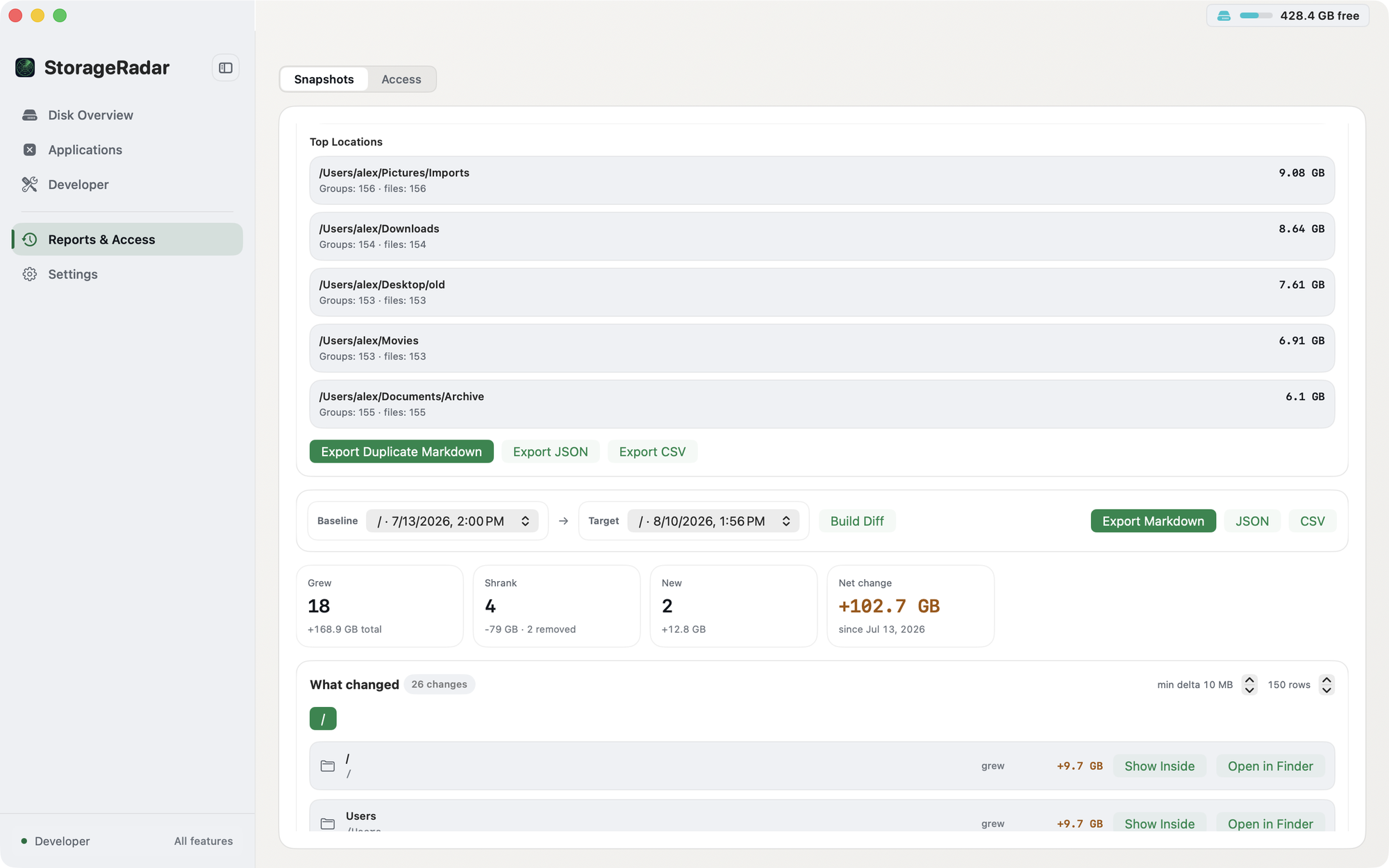
La comparaison temporelle utile à besoin d’un vocabulaire cohérent. Dans StorageRadar, la structure est déjà claire :
BaselineTargetGrewNewShrankRemovedNet change
Baseline
La baseline est ton instantané antérieur. C’est le point de référence qui répond à : “à quoi ressemblait le disque avant cette période de croissance ou de nettoyage?”
Target
La target est l’instantané ultérieur. Elle répond à : “à quoi ressemble le disque maintenant?”
Net change
C’est le changement global de taille entre ces deux états. Il te donne la réponse synthétique avant que tu n’explores les chemins individuels.
Grew et New
Ce sont souvent les catégories les plus importantes quand tu cherches la source de croissance du stockage.
Grewte dit quels chemins existants ont augmenté en taille.Newte dit quels chemins sont apparus après la baseline.
Shrank et Removed
Ceux-ci sont particulièrement utiles après un travail de nettoyage ou de désinstallation.
Shrankmontre les chemins qui existent encore mais sont devenus plus petits.Removedmontre les chemins qui ont disparu entièrement.
Pourquoi la portée compte
Pour que cette comparaison ait un sens, Baseline et Target doivent faire référence au même chemin racine. Sinon, tu ne compares pas vraiment la croissance au fil du temps. Tu compares deux portées différentes.
En quoi la comparaison temporelle diffère d’une simple vue Large Files
Cette distinction vaut la peine d’être explicite parce que les deux outils résolvent des problèmes différents.
| Question | Meilleure vue |
|---|---|
| Qu’est-ce qui prend le plus d’espace en ce moment? | Large Files |
| Ou se trouvent ces chemins lourds dans l’arborescence? | Disk Map |
| Qu’est-ce qui a changé entre deux moments? | Reports |
| Quels chemins ont grandi, diminue, apparu ou disparu? | Reports |
Large Files est un outil d’état actuel. Il est idéal quand le Mac est déjà sous pression et que tu dois savoir ce qui est lourd maintenant.
Reports est un outil de comparaison. Il est idéal quand le vrai problème est la croissance, la récurrence ou la vérification post-nettoyage.
Si tu veux le modèle diagnostique plus large autour des scans actuels versus la comparaison temporelle, Comment trouver ce qui prend de la place sur Mac est le guide compagnon.
Pourquoi la comparaison manuelle est laborieuse
Tu peux essayer de faire ça a la main, mais le flux s’effondre généralement vite.
La mesure manuelle est incohérente
Les gens capturent rarement les mêmes dossiers au même moment avec la même portée. Ça rend la comparaison ultérieure bruyante.
La mémoire est une mauvaise baseline
La plupart des gens ne se souviennent pas si un dossier faisait 18 Go, 26 Go ou 33 Go jeudi dernier. Ils se souviennent seulement qu’il semble plus gros maintenant.
Finder ne conserve pas l’historique de croissance
Finder est utile pour inspecter un chemin connu. Ce n’est pas un outil de diff historique. Il ne garde pas d’instantanés locaux de la structure du disque et ne résume pas le changement au fil du temps de manière significative.
Le contexte se perd
Même si tu notes les chiffres manuellement, tu perds quand même la structure derrière eux. Tu peux savoir qu’un dossier a grandi de 12 Go, mais pas si ça vient d’un seul chemin enfant ou de nombreux petits changements à l’intérieur.
La vérification du nettoyage devient des suppositions
Après un nettoyage, la comparaison manuelle devient souvent “je pense avoir récupère un peu d’espace.” C’est beaucoup plus faible que de voir ce qui a réellement diminué ou disparu.
Comment StorageRadar gère la comparaison disque au fil du temps
C’est la que StorageRadar commence à ressembler moins à un visualiseur ponctuel et plus à un outil d’analyse.
Ce flux compte parce qu’il change la question de “qu’est-ce qui a l’air effrayant maintenant?” à “qu’est-ce qui a réellement changé?”
C’est une question beaucoup plus forte sur les machines de développeurs, les workstations de longue durée, et après tout nettoyage ou désinstallation que tu veux vérifier correctement.
Suis la croissance, pas seulement la taille.
Voir Reports & SnapshotsQuand ce flux justifie l’étape supplémentaire
La comparaison temporelle n’est pas nécessaire pour chaque tâche de nettoyage. Si le disque est plein parce que Downloads contient évidemment un tas de vieux DMGs et exports, une vue Large Files actuelle peut suffire.
Mais la comparaison vaut le coup quand :
- le stockage continue de diminuer progressivement et tu ne sais pas pourquoi ;
- le Mac à plusieurs flux de travail complexes superposes ;
- tu veux valider l’effet d’un nettoyage au lieu de deviner ;
- tu as besoin de preuves de ce qui a changé, pas juste d’intuition sur ce qui semble gros.
C’est pourquoi ce flux convertit différemment d’un article de nettoyage générique. Il montre le produit comme un outil d’analyse, pas seulement comme un nettoyeur.
Conclusion
Comparer l’utilisation du disque au fil du temps t’aide à répondre à une meilleure question que la navigation ordinaire des gros fichiers.
Au lieu de demander seulement ce qui est gros maintenant, tu peux demander ce qui a grandi, ce qui est apparu, ce qui a diminué et ce qui a disparu entre deux moments. C’est souvent la différence entre deviner et trouver réellement la source de croissance du stockage.
Questions fréquemment posées
Pourquoi est-il utile de comparer l'utilisation du disque au fil du temps sur Mac?
Une liste actuelle de gros fichiers montre ce qui est volumineux maintenant, mais la comparaison temporelle montre ce qui a réellement changé. Ça rend beaucoup plus facile de trouver la source d'une croissance progressive du stockage.
Quand dois-je comparer des instantanés plutôt que simplement vérifier les plus gros fichiers?
Compare des instantanés quand le stockage continue de diminuer sur des jours ou des semaines, après une mise à jour majeure d'un outil, après du travail Docker ou ML, après un nettoyage, ou chaque fois que tu as besoin de savoir ce qui a grandi entre deux moments plutôt que ce qui est simplement gros maintenant.
Que signifient Grew, New, Shrank, Removed et Net change?
Grew montre les chemins dont la taille à augmente. New montre les chemins apparus après la baseline. Shrank montre les chemins qui ont diminué. Removed montre les chemins qui ont disparu. Net change montre le changement global entre les deux instantanés.
En quoi la comparaison d'instantanés est-elle différente d'une vue Large Files?
Large Files affiche les éléments les plus volumineux d'un scan actuel. La comparaison d'instantanés montre comment le stockage a évolué entre deux instantanés compatibles. Ils répondent à des questions différentes et sont plus utiles ensemble.
Puis-je comparer l'utilisation du disque au fil du temps manuellement dans Finder?
Tu peux essayer, mais c'est laborieux. Finder ne conserve pas d'instantanés historiques, ne calcule pas les deltas et n'organisé pas clairement la croissance et la réduction, donc la comparaison manuelle devient rapidement sujette aux erreurs.
Pourquoi la baseline et la target doivent-elles avoir le même chemin racine?
La comparaison n'a de sens que quand les deux instantanés décrivent la même portée. Si un instantané couvre un chemin racine différent, le diff cesse d'être une analyse de croissance significative.