Quando o armazenamento do Mac começa a desaparecer lentamente, a reação óbvia e abrir a vista de maiores arquivos e caçar as pastas mais pesadas.
Isso ajuda, mas nem sempre responde a pergunta certa. Uma lista de caminhos grandes diz o que é grande agora. Não necessariamente diz o que mudou.
É por isso que comparação de disco ao longo do tempo importa. Se tu queres encontrar a verdadeira fonte de crescimento, a pergunta mais inteligente não é “o que é grande hoje?” É “o que cresceu entre dois momentos?”
Ideia central: uma lista única de arquivos grandes é útil para limpeza atual, mas um diff baseado no tempo é mais útil quando tu estás tentando identificar a fonte de crescimento de armazenamento.
Resposta rápida
- Uma vista
Large Filesatual mostra o que está consumindo espaço agora. - Uma comparação no tempo mostra o que mudou entre um
Baselinee umTarget. - Os sinais de crescimento mais úteis são
Grew,New,Shrank,RemovedeNet change. - A comparação e especialmente útil após atualizações do Xcode, trabalho com Docker, downloads de modelos, importações, passagens de desinstalação e longos períodos de trabalho de desenvolvedor.
- Comparação manual é possível, mas fraca porque a maioria das pessoas não mantém histórico consistente ou registros de delta.
- O fluxo melhor e: capturar um baseline, capturar um target depois, então fazer diff dos dois estados antes de adivinhar.
Por que uma lista de maiores arquivos nem sempre é suficiente
O caminho maior no disco não é automaticamente o caminho que causou o problema.
Uma pasta já pode ser grande e permanecer estável por semanas. Outra pasta pode ser menor no geral mas crescer rapidamente em três dias. Se tu apenas inspecionares os caminhos mais pesados atuais, podes confundir peso estável com crescimento novo.
Essa é a limitação central da inspeção única. Ela responde:
- o que é grande agora;
- onde estão os ramos pesados atuais;
- o que merece revisão imediata.
Mas nem sempre responde:
- o que mudou desde a semana passada;
- o que cresceu após uma atualização de ferramenta;
- o que tua limpeza realmente removeu;
- qual caminho continua expandindo a cada poucos dias.
Essas são perguntas de comparação, não perguntas de estado atual.
Quando a comparação de disco é mais útil
Comparação no tempo se torna especialmente valiosa quando problemas de armazenamento aparecem gradualmente ou após um evento conhecido.
Após uma atualização do Xcode ou churn de simuladores
Máquinas de desenvolvedor costumam crescer em rajadas após mudanças de SDK, downloads de runtimes de simulador ou ciclos repetidos de rebuild. A pegada atual pode parecer grande, mas a questão mais útil é o que mudou desde o último bom estado conhecido.
Após trabalho com Docker
O armazenamento do Docker pode crescer através de imagens, layers, build cache e volumes. Se tu apenas verificares a pegada atual, podes perder qual categoria realmente expandiu após as últimas sessões.
Após downloads de modelos de ML ou IA
Pesos de modelos, caches e ativos de runtime relacionados podem aparecer subitamente e consumir grandes quantidades de armazenamento. Um diff torna esses novos caminhos muito mais fáceis de identificar.
Após grandes importações ou trabalho com mídia
Importações de fotos, exportações, arquivos, gravações e migrações de projeto costumam mudar o disco em clusters. Comparação ajuda a separar crescimento pontual de bibliotecas mais antigas e estáveis.
Após trabalho de desinstalação ou limpeza
Esse é um dos usos mais subestimados. Diff de snapshots não só mostra o que cresceu. Também mostra o que realmente desapareceu, o que apenas reduziu e se a limpeza moveu o disco da forma que tu esperavas.
Após uma ou duas semanas numa máquina de dev
Essa é a clássica situação de vazamento lento. O disco continua perdendo espaço, mas não através de um evento dramático. Comparação te da uma forma confiável de responder o que mudou ao longo desse período sem depender de memória.
Dois cenários concretos de comparação
Após uma atualização do Xcode ou semana pesada de simuladores
Baseline -> targetCaptura um snapshot antes da mudança e outro depois. Depois inspeciona o que é New e o que Grew em ~/Library/Developer para ver se a pressão veio de DerivedData, runtimes de simuladores ou outro armazenamento da Apple.
Após trabalho local intenso com Docker
Baseline -> targetCompara um baseline mais limpo com um target posterior e verifica se o padrão de crescimento aponta mais para imagens, build cache ou dados de projeto em volumes.
Após limpeza ou desinstalação
Antes -> depoisFaz diff dos dois snapshots para confirmar o que realmente Shrank ou foi Removed em vez de depender da sensação de que o disco "parece melhor agora."
O que comparar entre dois momentos
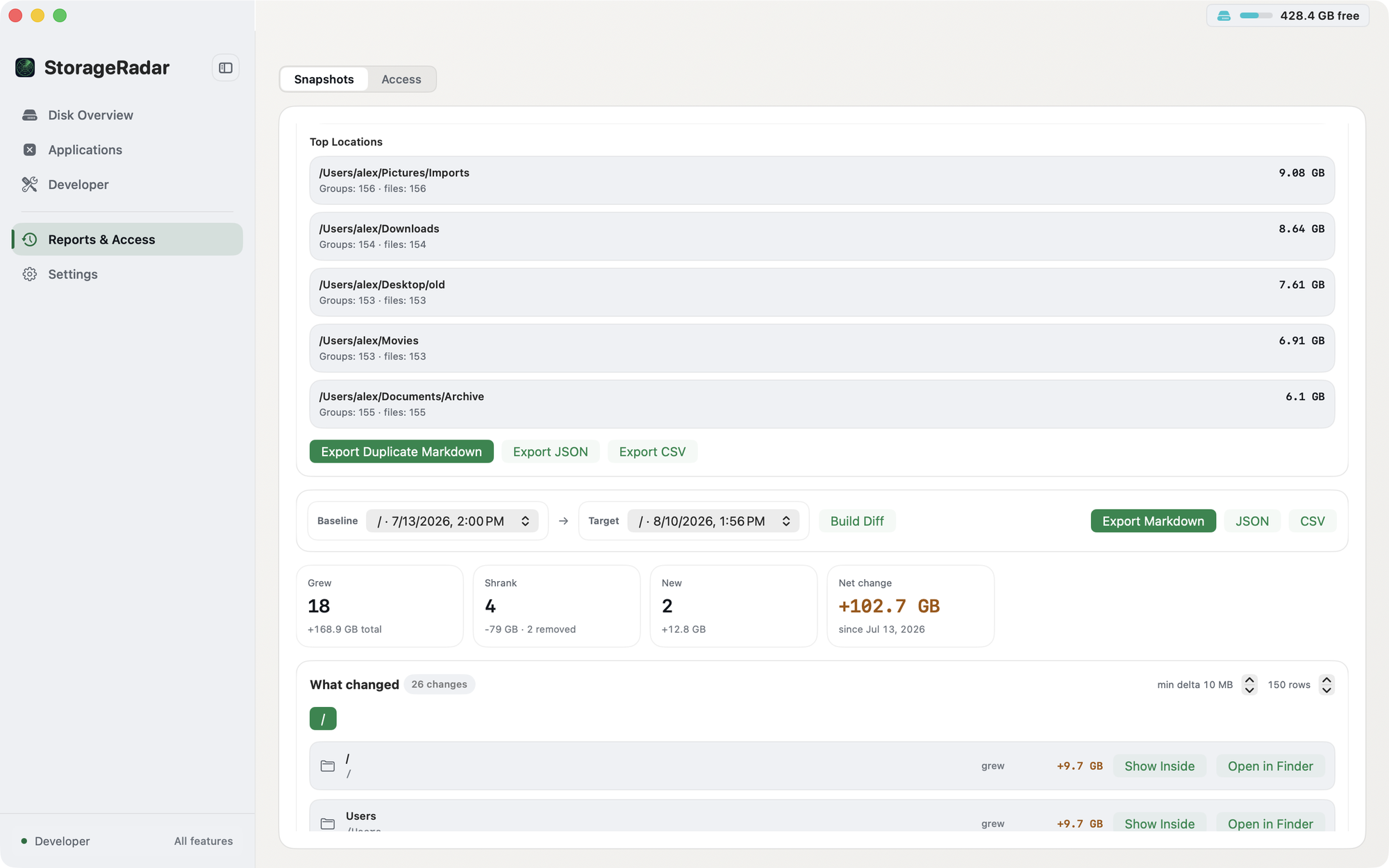
Comparação útil no tempo precisa de um vocabulário consistente. No StorageRadar, a estrutura já é clara:
BaselineTargetGrewNewShrankRemovedNet change
Baseline
O baseline e teu snapshot anterior. É o ponto de referência que responde: “como o disco estava antes deste período de crescimento ou limpeza?”
Target
O target é o snapshot posterior. Ele responde: “como o disco está agora?”
Net change
Essa é a mudança geral de tamanho entre esses dois estados. Ela te da a resposta resumida antes de tu aprofundares em caminhos individuais.
Grew e New
Essas costumam ser as categorias mais importantes quando tu estás caçando a fonte de crescimento de armazenamento.
Grewdiz quais caminhos existentes aumentaram de tamanho.Newdiz quais caminhos apareceram após o baseline.
Shrank e Removed
Essas são especialmente úteis após trabalho de limpeza ou desinstalação.
Shrankmostra caminhos que ainda existem mas ficaram menores.Removedmostra caminhos que desapareceram inteiramente.
Por que o escopo importa
Para essa comparação significar algo, Baseline e Target precisam referir-se ao mesmo caminho raiz. Caso contrário tu não estás realmente comparando crescimento ao longo do tempo. Estas comparando dois escopos diferentes.
Como a comparação no tempo difere de uma vista simples de Large Files
Essa distinção vale tornar explícita porque as duas ferramentas resolvem problemas diferentes.
| Pergunta | Melhor vista |
|---|---|
| O que está ocupando mais espaço agora? | Large Files |
| Onde esses caminhos pesados estão na árvore de pastas? | Disk Map |
| O que mudou entre dois momentos no tempo? | Reports |
| Quais caminhos cresceram, reduziram, apareceram ou desapareceram? | Reports |
Large Files é uma ferramenta de estado atual. É ideal quando o Mac já está sob pressão e precisas saber o que está pesado agora.
Reports é uma ferramenta de comparação. É ideal quando o problema real é crescimento, recorrência ou verificação pós-limpeza.
Se tu queres o modelo diagnóstico mais amplo em torno de scans atuais versus comparação no tempo, Como Descobrir o Que Esta Ocupando Espaço no Mac é o guia complementar.
Por que a comparação manual é desconfortável
Tu podes tentar fazer isso manualmente, mas o fluxo geralmente quebra rápido.
Medição manual e inconsistente
As pessoas raramente capturam as mesmas pastas ao mesmo tempo com o mesmo escopo. Isso torna a comparação posterior ruidosa.
Memória é um baseline ruim
A maioria das pessoas não se lembra se uma pasta tinha 18 GB, 26 GB ou 33 GB na quinta-feira passada. Lembra apenas que parece maior agora.
O Finder não preserva histórico de crescimento
O Finder é útil para inspecionar um caminho conhecido. Não é uma ferramenta de diff histórico. Ele não mantém snapshots locais da estrutura do disco nem resume mudanças ao longo do tempo de forma significativa.
Contexto se perde
Mesmo se tu anotares números manualmente, ainda perdes a estrutura por trás deles. Podes saber que uma pasta cresceu 12 GB, mas não se isso veio de um caminho filho ou de muitas mudanças menores dentro dele.
Verificação de limpeza vira suposição
Após uma passagem de limpeza, comparação manual costuma se tornar “acho que recuperei um pouco de espaço.” Isso e muito mais fraco do que ver o que realmente reduziu ou desapareceu.
Como o StorageRadar gerencia comparação de disco ao longo do tempo
É aqui que o StorageRadar começa a parecer menos um visualizador único e mais uma ferramenta de análise.
Esse fluxo importa porque muda a pergunta de “o que parece assustador agora?” para “o que realmente mudou?”
Essa é uma pergunta muito mais forte em máquinas de desenvolvedor, em workstations de longa duração e após qualquer limpeza ou desinstalação que tu queres verificar adequadamente.
Rastreia crescimento, não apenas tamanho.
Veja Reports & SnapshotsQuando este fluxo vale o passo extra
Comparação no tempo não é necessária para toda tarefa de limpeza. Se o disco está cheio porque Downloads obviamente contem uma pilha de DMGs e exportações antigas, uma vista Large Files atual pode ser suficiente.
Mas comparação vale a pena quando:
- o armazenamento continua diminuindo gradualmente e tu não sabes por que;
- o Mac tem múltiplos fluxos de trabalho complexos sobrepostos;
- tu queres validar o efeito de uma limpeza em vez de adivinhar;
- tu precisas de evidência do que mudou, não apenas intuição sobre o que parece grande.
É por isso que esse fluxo converte diferente de um artigo genérico de limpeza. Ele mostra o produto como uma ferramenta de análise, não apenas como um limpador.
Conclusão
Comparar o uso de disco ao longo do tempo te ajuda a responder uma pergunta melhor do que a navegação comum de arquivos grandes.
Em vez de perguntar apenas o que é grande agora, podes perguntar o que cresceu, o que apareceu, o que reduziu e o que desapareceu entre dois momentos. Isso costuma ser a diferença entre adivinhar e realmente encontrar a fonte de crescimento de armazenamento.
Perguntas frequentes
Por que comparar o uso de disco ao longo do tempo é útil no Mac?
Uma lista atual de arquivos grandes mostra o que é grande agora, mas comparação no tempo mostra o que realmente mudou. Isso torna muito mais fácil encontrar a fonte de crescimento gradual de armazenamento.
Quando devo comparar snapshots em vez de apenas verificar os maiores arquivos?
Compara snapshots quando o armazenamento continua diminuindo ao longo de dias ou semanas, após uma atualização importante de ferramenta, após trabalho com Docker ou ML, após uma passagem de limpeza, ou sempre que precisares saber o que cresceu entre dois momentos em vez do que apenas é grande agora.
O que significam Grew, New, Shrank, Removed e Net change?
Grew mostra caminhos que aumentaram de tamanho. New mostra caminhos que apareceram após o baseline. Shrank mostra caminhos que ficaram menores. Removed mostra caminhos que desapareceram. Net change mostra a mudança geral entre os dois snapshots.
Como a comparação de snapshots difere de uma vista Large Files?
Large Files mostra os maiores itens em um scan atual. Comparação de snapshots mostra como o armazenamento mudou entre dois snapshots compatíveis. Elas respondem perguntas diferentes e são mais úteis juntas.
Posso comparar o uso de disco ao longo do tempo manualmente no Finder?
Tu podes tentar, mas é desconfortável. O Finder não preserva snapshots históricos, computa deltas ou organiza crescimento e redução de forma clara, então comparação manual rapidamente se torna propensa a erros.
Por que baseline e target precisam ter o mesmo caminho raiz?
A comparação só faz sentido quando ambos os snapshots descrevem o mesmo escopo. Se um snapshot cobre um caminho raiz diferente, o diff deixa de ser uma análise de crescimento significativa.