O Docker no Mac raramente parece enorme de uma vez. Ele cresce em camadas.
No começo é uma imagem, um projeto, um volume de banco de dados, um container parado, um build cache que tu pretendes limpar depois. Depois a máquina fica mais apertada, o Docker Desktop começa a parecer suspeito, e a conclusão usual é vaga mas emocionalmente satisfatória: “O Docker está comendo meu disco.”
Essa conclusão está na direção certa, mas é imprecisa demais para ser útil. O problema real geralmente não é “Docker em geral.” É acúmulo entre imagens, layers, build cache, containers parados, volumes e dados de runtime que ninguém revisou como um sistema.
Resposta rápida
- O crescimento de disco do Docker no Mac geralmente é causado por acúmulo, não por uma pasta quebrada.
- Os drivers de armazenamento comuns são imagens, layers compartilhadas, build cache, containers parados, volumes e objetos dangling.
- No Mac, o Docker Desktop armazena containers e imagens Linux dentro de uma imagem de disco grande, então a pegada pode parecer opaca só pelo Finder.
- O primeiro passo e inspeção, não deleção: revisa o que realmente é recuperável antes de fazer prune em qualquer coisa.
rmdireto dentro de caminhos gerenciados pelo Docker é mais arriscado do que limpeza Docker-aware porque o Docker rastreia estado de runtime e metadados.prunepode ser útil, mas apenas quando tu entendes se estás deletando cache reconstruível ou dados persistentes.
Por que o Docker silenciosamente fica tão grande no Mac
O Docker foi projetado para manter estado útil até que tu explicitamente diga o contrário. A própria documentação do Docker descreve a limpeza como conservadora: imagens, containers, volumes e redes não utilizados geralmente não são removidos a menos que tu pedes ao Docker para faze-lo.
Isso é conveniente para fluxos de desenvolvedor é exatamente por isso que o uso de disco cresce devagar.
No Mac, o quadro parece ainda menos óbvio porque o Docker Desktop armazena containers e imagens Linux em um único arquivo grande de imagem de disco. Isso significa que o host pode mostrar uma pegada grande do Docker enquanto as causas reais estão enterradas dentro de múltiplas camadas de dados de runtime.
O padrão de crescimento geralmente e alguma combinação de:
- imagens baixadas e reconstruídas em vários projetos;
- layers compartilhadas reutilizadas entre tags e versões;
- containers parados que ainda mantêm layers graváveis;
- volumes que armazenam bancos de dados, arquivos enviados ou estado de serviços locais;
- build cache que mantém os builds rápidos até se tornarem caros;
- objetos dangling deixados para trás após reconstruções e retags.
O resultado é uma pegada que se expande silenciosamente porque cada adição individual parece normal.
Onde o Docker guarda os dados no Mac?
No Mac, o Docker não espalha arquivos pelo disco como faria um app nativo. O Docker Desktop roda Linux dentro de uma máquina virtual e guarda quase tudo (imagens, containers e volumes) dentro de um único arquivo grande de imagem de disco.
Por padrão, esse arquivo fica mais ou menos aqui:
~/Library/Containers/com.docker.docker/Data/vms/0/data/Docker.rawO caminho exato pode mudar entre versões do Docker Desktop, mas a ideia é constante: um arquivo gerenciado carrega toda a pegada do lado Linux. É por isso que um único Docker.raw aparece no Finder como dezenas de gigabytes mesmo quando boa parte desse espaço é recuperável ou é apenas o tamanho máximo que a imagem de disco pode atingir.
Duas consequências vêm desse desenho:
- O tamanho no Finder engana. As ferramentas do host costumam informar o tamanho máximo da imagem de disco, não o espaço que o Docker realmente usa lá dentro.
- Não mexa no
Docker.rawdiretamente. A própria documentação do Docker para Mac avisa para não mover nem apagar a imagem de disco pelo Finder, porque o Docker Desktop pode perdê-la de vista. O espaço se recupera pelo Docker, não pelo sistema de arquivos.
O que realmente ocupa espaço do Docker no Mac
Se tu queres um plano de limpeza útil, separa a pegada do Docker em categorias em vez de tratá-la como uma caixa preta gigante.
| Componente | Por que cresce | O que verificar primeiro | Risco se limpo as cegas |
|---|---|---|---|
| Imagens e layers compartilhadas | Baixar imagens base, retagar, reconstruir serviços e manter múltiplas versões | Quais imagens ainda são usadas por containers ativos ou projetos ativos | Médio |
| Build cache | BuildKit e builds repetidos de imagens mantêm cache para acelerar builds futuros | Se o espaço e principalmente cache e se a velocidade de rebuild importa hoje | Médio |
| Containers parados | Containers encerrados ainda mantêm layers graváveis e referências | Se esses containers estão intencionalmente parados ou apenas esquecidos | Baixo a médio |
| Volumes | Bancos de dados, uploads, índices, registros de pacotes e estado de serviços locais ficam aqui | Se um volume contem dados persistentes de projeto que tu ainda precisas | Alto |
| Objetos dangling | Imagens sem tag e artefatos órfãos se acumulam após reconstruções | Se realmente não são referenciados e são recuperáveis | Baixo |
| Dados de runtime do Docker Desktop | A imagem de disco do lado do Mac e o armazenamento gerenciado pelo runtime fazem tudo parecer um bloco grande | Se a pegada visível no host e uso real, espaço recuperável ou apenas armazenamento de runtime alocado | Médio a alto |
É por isso que um fluxo genérico de “maior pasta” e fraco para o Docker. O mesmo tamanho total pode significar decisões de limpeza muito diferentes dependendo se o espaço e principalmente build cache ou dados reais de volumes.
| Alvo | O que realmente e | Risco típico | Consequência provável após a limpeza |
|---|---|---|---|
| Build cache | Cache de rebuild orientado a velocidade mantido pelo builder | Baixo a médio | Próximos builds mais lentos até o cache aquecer novamente |
| Containers parados | Layers graváveis retidas e estado de container para retomada fácil | Baixo a médio | Tu perdes o estado de retomada conveniente para ambientes inativos |
| Imagens não utilizadas | Imagens baixadas ou construídas que nenhum container ativo precisa no momento | Médio | O próximo run pode precisar de um repull ou rebuild |
| Volumes | Dados persistentes de serviços locais como bancos de dados, uploads ou índices | Alto | Dados locais reais do projeto podem desaparecer |
Imagens Docker e layers compartilhadas
Imagens costumam ser a primeira coisa em que desenvolvedores pensam, mas a história mais profunda são as layers. Uma máquina com vários runtimes de linguagem, builds locais estilo CI e múltiplos microservicos pode acumular muitas layers compartilhadas e únicas rapidamente.
É por isso que o uso de disco nem sempre mapeia de forma limpa para a lista de imagens que tu te lembras de ter baixado.
Build cache do Docker
O build cache é uma das causas ocultas mais comuns em máquinas de desenvolvedor ativas. Ele existe para tornar builds futuros mais rápidos, o que significa que fica por aí até tu o limpares. Isso também significa que deletá-lo geralmente é uma troca de desempenho, não uma vitória gratuita.
Containers Docker parados
Desenvolvedores subestimam isso o tempo todo. Um container que não está rodando ainda é um objeto de armazenamento. Se ele ainda existe, ainda pode ocupar espaço em disco.
Volumes Docker
É aqui que o risco aumenta. Os volumes podem conter os dados que tu realmente te importas: bancos de dados, mirrors de pacotes, uploads, índices de busca, conteúdo de registro local ou estado de serviços.
Essa é a diferença entre limpeza do Docker e limpeza de cache comum. Alguns armazenamentos do Docker são reconstrutíveis. Alguns são teu ambiente.
Imagens e objetos Docker dangling
Objetos dangling geralmente são os candidatos mais seguros para limpeza. A documentação de prune do Docker define imagens dangling como imagens que não estão com tag e não são referenciadas por nenhum container. São exatamente o tipo de acúmulo que cresce através de iteração normal.
Como verificar o uso de disco do Docker no Mac
O melhor primeiro passo não é o Finder. É uma visão no nível do Docker do que o daemon acha que está consumindo espaço.
A recomendacao do próprio Docker no Mac começa com docker system df -v, que mostra uso de imagens, containers, volumes locais e espaço recuperável. Essa é a forma mais rápida de parar de adivinhar.
Usa esta ordem de revisão:
1. Começa com docker system df -v
Esse é o melhor primeiro resumo porque mostra:
- uso total e recuperável de imagens;
- uso de containers;
- uso de volumes locais;
- um detalhamento mais completo quando usas a flag verbose.
Se o espaço recuperável e pequeno, limpeza ampla provavelmente não vai ajudar muito.
2. Revisa containers parados antes de fazer prune
Verifica se há muitos containers encerrados que ninguém precisa mais. Esses costumam ser candidatos seguros de limpeza em comparação com volumes ou estado de runtime ativo.
3. Revisa imagens separadamente do build cache
Imagens e build cache resolvem problemas diferentes. Se o cache é o principal ofensor, limpeza focada em cache geralmente é melhor do que um reset amplo de tudo que o Docker possui.
4. Revisa volumes antes de qualquer coisa que use --volumes
Essa é a parte que as pessoas pulam e depois se arrependem. Um volume pode parecer desanexado de um container atualmente em execução, mas ainda representar dados locais reais de um projeto que tu planejas iniciar novamente amanhã.
5. Revisa a imagem de disco do Docker Desktop no Mac
O FAQ do Docker para Mac observa que o Docker Desktop armazena containers e imagens Linux em um único arquivo de imagem de disco é que algumas ferramentas mostram o tamanho máximo do arquivo em vez do tamanho real consumido. Isso importa porque um número assustador do lado do host nem sempre é a mesma coisa que desperdício imediatamente recuperável.
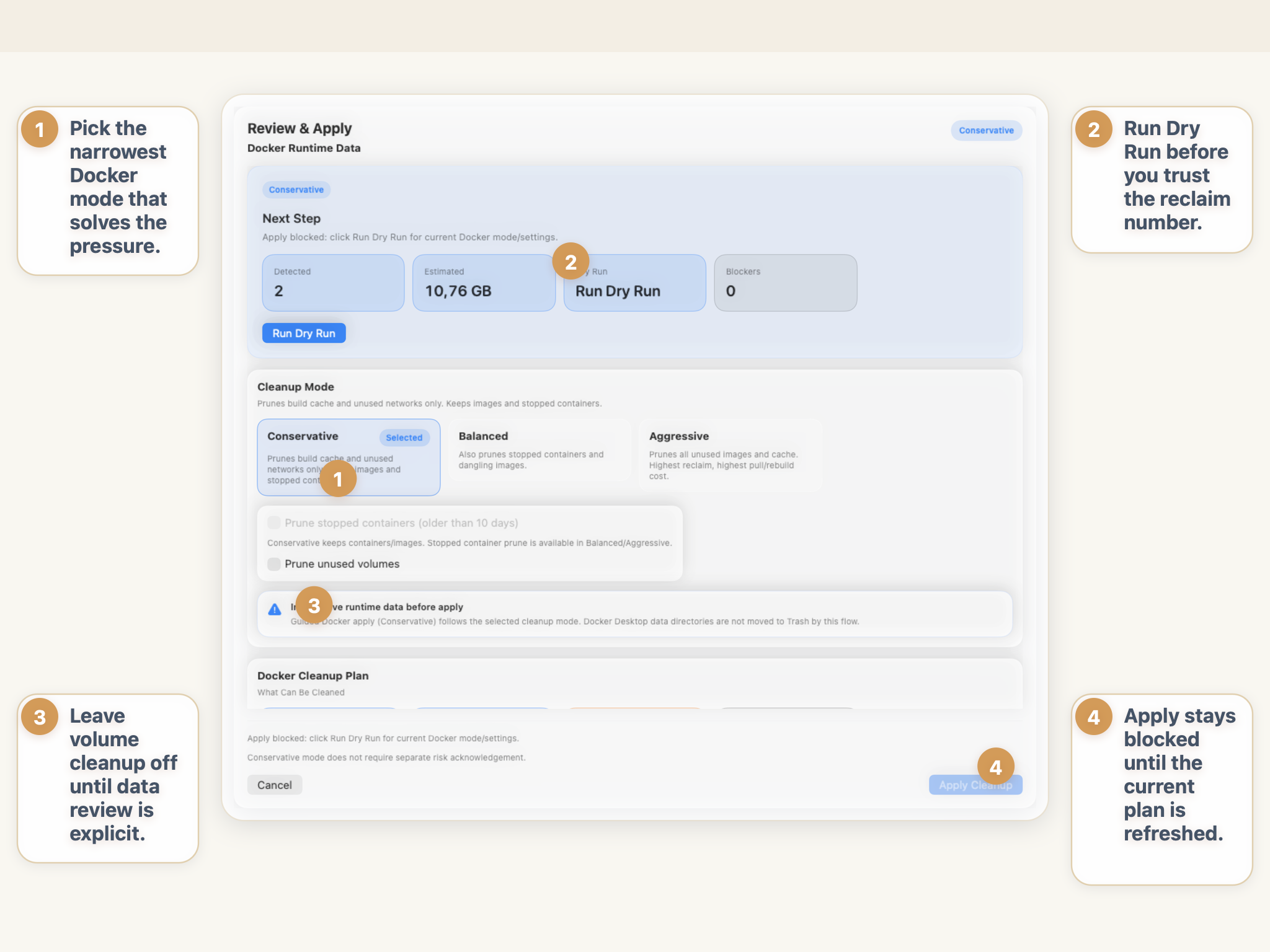
Regra de limpeza do Docker: Revisa o espaço recuperável antes de revisar o espaço total. Uma pegada grande sozinha não te diz qual ação de limpeza é segura.
Antes de fazer prune em qualquer coisa
- Confirma se a pressão real e build cache, imagens, containers parados ou volumes.
- Verifica se algum container em execução ou recentemente parado ainda faz parte de trabalho ativo.
- Trata volumes como revisão de dados, não revisão de cache.
- Prefere o escopo de limpeza Docker-aware mais estreito que resolve o problema.
- Espera custos de rebuild, repull ou inicialização mais lenta após a limpeza.
- Não uses limpeza do Docker para reagir emocionalmente a um número grande e opaco de imagem de disco do host.
Comandos rápidos de revisão do Docker
Esses comandos de inspeção são úteis antes de tu remover qualquer coisa:
docker system df -v
docker ps -a --size
docker images --format 'table {{.Repository}}\t{{.Tag}}\t{{.Size}}'
docker volume ls
Usa-os para confirmar o que realmente é recuperável antes de escolher qualquer escopo de prune.
Como liberar espaço em disco do Docker no Mac
Depois que docker system df -v mostra o que é de fato recuperável, libere espaço com o escopo mais estreito que resolve o problema, em vez de uma varrida ampla:
# remover containers parados
docker container prune

# remover o cache de build (BuildKit)
docker builder prune

# remover imagens penduradas (sem tag)
docker image prune

# remover volumes sem uso - só depois de confirmar que não guardam dados de que você precisa
docker volume prune
Se você quiser que o Docker limpe vários tipos de objeto de uma vez, docker system prune cuida de containers parados, redes sem uso, imagens penduradas e cache de build sem uso em um passo. Acrescente -a para remover também as imagens que nenhum container usa, e --volumes só quando tiver certeza de que nenhum volume guarda dados reais.
Também dá para recuperar espaço pelo próprio Docker Desktop: abra Settings → Resources para ajustar ou reduzir o tamanho do disco virtual, ou use Troubleshoot → Clean / Purge data para um reset mais pesado. Os dois caminhos ficam dentro do fluxo do Docker, o que é mais seguro do que mexer no Docker.raw na mão.
A troca é sempre a mesma: podar cache e imagens custa builds mais lentos e novos downloads, não o seu código-fonte, enquanto podar volumes pode remover dados locais reais, então trate esse escopo com o máximo de cautela.
Por que deletar pastas do Docker diretamente é arriscado
Deleção direta parece atrativa porque parece decisiva. Também é como tu transformas limpeza do Docker em roleta de limpeza de runtime.
Há duas razões.
Primeiro, o Docker rastreia estado de runtime e metadados. Quando tu removes arquivos gerenciados pelo Docker fora do próprio fluxo do Docker, tu arriscas quebrar a relação entre o que o runtime acredita existir e o que realmente está no disco.
Segundo, no Mac a pegada do Docker está vinculada a imagem de disco gerenciada pelo Docker Desktop e ao armazenamento de runtime. A própria documentação do Docker para Mac avisa explicitamente para não mover a imagem de disco diretamente no Finder porque o Docker Desktop pode perde-la. A mesma lição geral se aplica a deleção bruta dentro do armazenamento gerenciado pelo Docker: ações Docker-aware são mais seguras do que adivinhação no filesystem.
É por isso também que deletar arquivos dentro de um container em execução não é a mesma coisa que recuperar espaço em disco do host. Os docs do Docker para Mac observam que o espaço do host é recuperado quando imagens são deletadas, não automaticamente quando arquivos desaparecem dentro de containers em execução.
Quando o prune ajuda
prune é útil quando tu já entendes a pegada e queres que o Docker remova objetos que considera não utilizados.
Os principais casos onde ajuda são diretos:
docker system prunequando containers parados, redes não utilizadas, imagens dangling e build cache não utilizado se acumularam;docker builder prunequando o build cache é o problema real;docker volume prunequando tu verificaste que volumes não utilizados são realmente descartáveis;- limpeza filtrada por tempo ou label quando tu queres estreitar o escopo em vez de varrer tudo.
É aqui que limpeza Docker-aware é claramente melhor do que deleção bruta de arquivos. O runtime entende tipos de objetos. O Finder não.
Quando docker system prune é perigoso
O perigo não é que prune seja ruim. O perigo é que “não utilizado” no Docker ainda pode significar “importante para o meu fluxo de trabalho.”
Tem cautela quando:
- um container parado faz parte de um ambiente local que tu esperas retomar;
- o próximo build precisa do cache que tu estás prestes a apagar;
- volumes locais contem dados de banco de dados ou serviços que tu ainda te importas;
docker system prune -aremoveria imagens que não estão rodando agora mas ainda fazem parte de trabalho ativo;- tu estás prestes a adicionar limpeza de volumes sem antes confirmar o que esses volumes representam.
Os docs do Docker são explícitos que volumes não são removidos automaticamente porque isso poderia destruir dados. Esse é o modelo mental certo para limpeza de volumes em geral: volumes merecem mais suspeita do que imagens ou cache dangling.
Como entender as consequências antes da limpeza
Antes de tu limpar qualquer coisa, responde a questão das consequências em linguagem simples:
O que eu terei que reconstruir, rebaixar, restaurar ou recriar depois disso?
Essa questão é mais útil do que “Quanto posso deletar?”
Para o Docker, a revisão prática geralmente se parece com isso:
- A pegada principal e imagens, build cache, containers parados ou volumes?
- Algum container em execução faz parte do plano, ou a limpeza requer parar primeiro?
- Se eu fizer prune do cache, estou confortável com builds ou pulls mais lentos depois?
- Se eu fizer prune dos volumes, qual estado de serviço ou dados desaparece com eles?
- Estou usando limpeza do Docker para resolver um problema real de espaço recuperável, ou reagindo a uma imagem de disco grande e opaca?
Essa é a diferença entre uma limpeza de desenvolvedor controlada e pânico de armazenamento aleatório.
Por que limpeza de desenvolvedor é diferente de limpeza comum de arquivos
Limpeza comum de arquivos pergunta: “Qual pasta é grande?”
Limpeza do Docker precisa de perguntas diferentes:
- isso é cache reconstruível ou dados persistentes de serviço;
- o runtime está relatando como recuperável;
- a limpeza deve acontecer através de comandos Docker em vez de deleção no filesystem;
- containers em execução, containers parados ou volumes fazem parte do modelo de consequências;
- eu preciso de uma revisão guiada antes de aplicar um caminho de limpeza arriscado?
É por isso que o Docker pertence a um fluxo container-aware, não ao mesmo balde mental de deletar downloads ou esvaziar uma pasta de cache genérica.
Onde o StorageRadar se encaixa
Isso importa porque o Docker não é apenas “uma pasta grande.” É um ecossistema de tipos de objetos com diferentes consequências de limpeza.
Se o build cache é o problema, tua ação é diferente de uma máquina pesada em volumes. Se containers em execução devem ser parados primeiro, isso deve estar visível antes da limpeza. Se o perfil é arriscado, o fluxo deve te desacelerar de propósito.
Inspeciona a pegada do Docker antes de fazer prune.
Veja Dev CleanupO que não fazer
Evita estes erros comuns:
- não trates toda pegada grande do Docker como um problema com um comando;
- não executes
rm -rfdireto dentro de diretórios gerenciados pelo Docker porque os caminhos parecem grandes; - não assumas que uma imagem de disco grande do Docker Desktop significa que todo aquele espaço e seguramente recuperável agora;
- não adiciones limpeza de volumes casualmente se não verificaste o que esses volumes contem;
- não uses um prune amplo logo antes de uma demo, release ou rebuild de ambiente local que não podes pagar.
Se o Docker é apenas parte de um problema maior na máquina de desenvolvedor, o guia complementar sobre Xcode DerivedData Ocupando Espaço Demais no Mac é uma próxima leitura útil.
Conclusão
O uso de disco do Docker no Mac geralmente não é misterioso depois que tu o divides nos buckets certos. Os maiores contribuintes tipicamente são imagens, layers, build cache, containers parados, volumes, objetos dangling e armazenamento de runtime do Docker Desktop.
A jogada segura e inspecionar a pegada primeiro, separar artefatos reconstrutíveis de dados persistentes e usar limpeza Docker-aware somente depois de entender as consequências.
Perguntas frequentes
Por que o Docker usa tanto espaço em disco no Mac?
O Docker acumula imagens, layers compartilhadas, containers parados, build cache, volumes e dados de runtime ao longo do tempo. No Mac, o Docker Desktop também armazena containers e imagens Linux dentro de uma imagem de disco grande, então o crescimento pode parecer opaco.
Como verificar o uso de disco do Docker no Mac?
Começa com docker system df -v, depois revisa imagens, containers parados, volumes e se o número grande que tu vês e uso real recuperável ou apenas o limite configurado da imagem de disco.
É seguro deletar pastas do Docker diretamente no Finder ou com rm -rf?
Geralmente não. O Docker rastreia seu próprio estado de runtime e metadados, e no Mac o Docker Desktop gerencia um arquivo de imagem de disco. Deleção direta de pastas pode dessincronizar o Docker, remover estado importante ou criar caos na limpeza.
Quando o docker system prune é útil no Mac?
É útil quando containers parados redundantes, imagens dangling, redes não utilizadas e build cache se acumularam. É uma etapa de limpeza com revisão, não uma resposta universal para toda pegada grande do Docker.
Quando o prune pode ser arriscado?
O prune se torna mais arriscado quando volumes podem conter dados reais, quando tu ainda dependes de containers parados ou layers em cache, ou quando uma limpeza ampla vai desacelerar o próximo build, pull ou restauração de ambiente local.
Volumes do Docker são o mesmo que imagens ou build cache?
Não. Imagens e build cache geralmente são reconstrutíveis. Volumes são onde dados persistentes de containers podem estar, e por isso merecem mais cautela antes da limpeza.
Onde o Docker guarda imagens e dados no Mac?
No Mac, o Docker Desktop mantém imagens Linux, containers e volumes dentro de um único arquivo de imagem de disco, por padrão em torno de ~/Library/Containers/com.docker.docker/Data/vms/0/data/Docker.raw (o caminho exato varia conforme a versão do Docker Desktop). Como é um arquivo gerenciado, as ferramentas do host costumam informar o tamanho máximo em vez do espaço realmente usado.
Como libero espaço em disco do Docker no Mac?
Comece com docker system df -v para ver o que é de fato recuperável e depois limpe de forma dirigida: docker container prune para containers parados, docker builder prune para o cache de build e docker image prune para imagens penduradas. Use docker volume prune só depois de confirmar que os volumes não guardam dados de que você precisa. No Docker Desktop também dá para recuperar espaço em Settings e depois Resources, ou em Troubleshoot e depois Clean ou Purge data.