Pour désinstaller complètement une app sur Mac, quitte l’app, utilise son propre désinstalleur si elle en a un, puis examine les fichiers de support restants avant de les supprimer. Glisser l’app dans la Corbeille supprime le bundle, mais des conteneurs, caches, réglages et helpers peuvent rester ailleurs.
Les recommandations d’Apple sont un bon point de départ ici : si une app inclut un outil de désinstallation, utilise-le d’abord. C’est souvent le seul flux qui sait où l’app a placé ses fichiers de support, éléments de connexion, extensions, caches et données non-utilisateur associés.
Ça signifie qu’il y a vraiment deux problèmes de désinstallation sur Mac :
- supprimer une app installée correctement ;
- nettoyer les fichiers restants après que l’app à déjà disparu.
Si le bundle de l’app est déjà supprimé et que tu cherches seulement les résidus, passe à Comment supprimer les restes d’applications sur Mac sans perdre de données. Ce guide concerne le flux de désinstallation en premier.
Règle principale : désinstaller le bundle de l'app et supprimer les fichiers restants de l'app sont des étapes liées, mais ce n'est pas la même décision.
Réponse rapide
- Quitte l'app et vérifie si elle fournit son propre outil de désinstallation ou une fonction de suppression.
- Si oui, utilise-le d'abord plutôt que de commencer par Finder.
- Si non, déplace le bundle
.appdans la Corbeille depuis/Applicationsou son emplacement d'installation réel. - Ensuite, examine les emplacements de restes courants comme
Application Support,Containers,Group Containers,Caches,PréférencesetLogs. - Ne supprime pas chaque correspondance par nom seul. Certains chemins contiennent encore des données locales, des réglages partagés ou des composants helper.
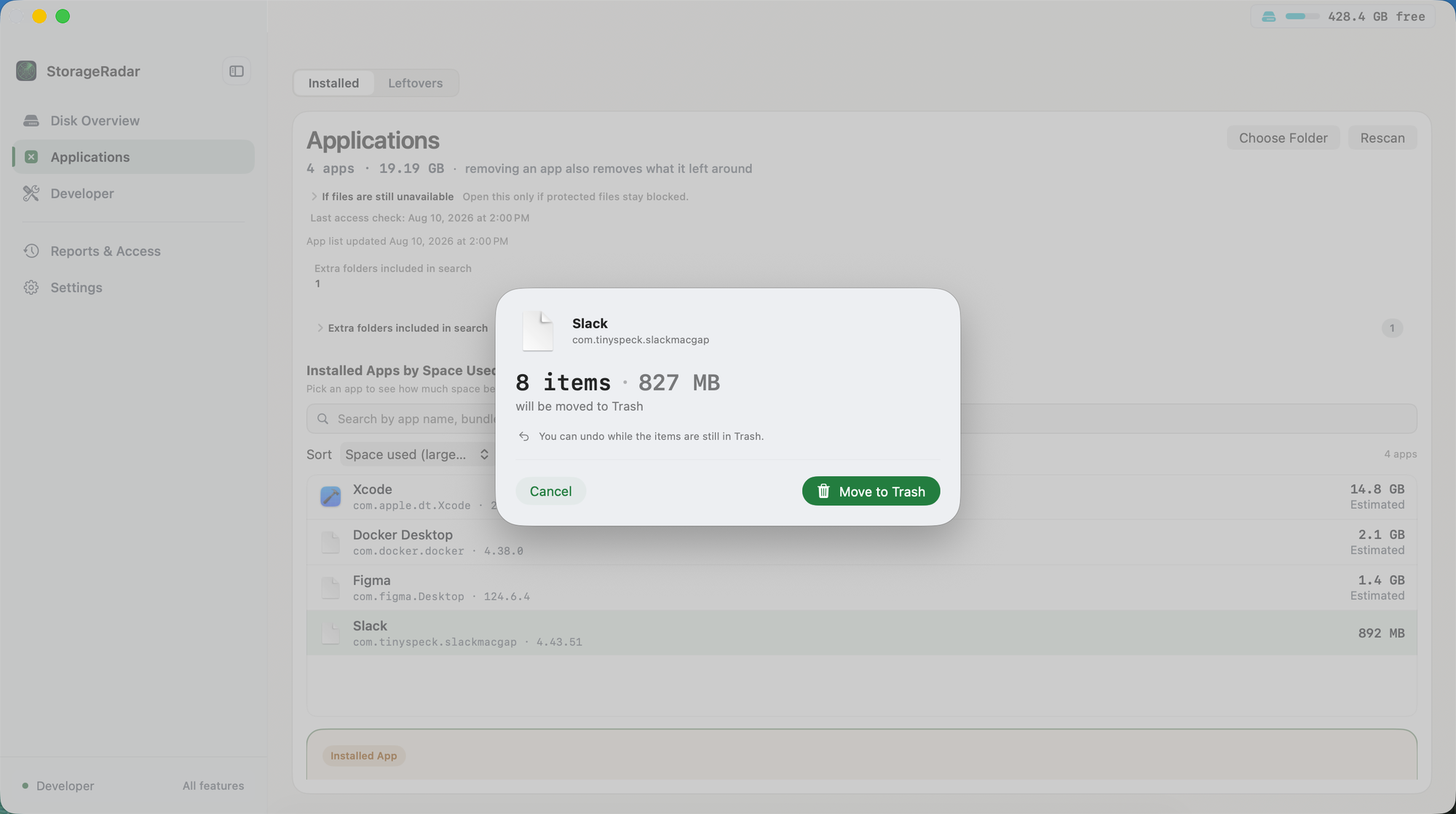
- Utilise la prévisualisation et la révision des chemins avant l'étape finale de suppression, surtout quand le plan de désinstallation inclut des éléments de précaution ou bloqués.
Ce que “désinstaller complètement” veut vraiment dire sur Mac
L’expression semble simple, mais elle couvre plus d’une couche.
Au minimum, une désinstallation complète peut impliquer :
- le bundle de l’app lui-même ;
- les fichiers de support dans
~/Libraryou/Library; - les conteneurs sandbox et les conteneurs de groupe ;
- les caches, préférences, logs et état sauvegarde ;
- les éléments de connexion, agents de lancement, outils helper ou extensions que l’app à ajoutes en dehors de son bundle principal.
C’est pourquoi glisser une app dans la Corbeille n’est souvent qu’une partie du travail.
C’est aussi pourquoi “désinstaller complètement” ne devrait pas se transformer en “supprimer chaque fichier qui semble apparente.” Apple note également que supprimer ou désinstaller une app ne retire pas automatiquement chaque document ou autre fichier que tu as créé avec cette app. Ce sont des conséquences différentes.
Utilise le désinstalleur de l’app quand il existe
C’est la meilleure première règle.
Les recommandations de support d’Apple disent explicitement que si une app inclut une app Uninstall ou Uninstaller, c’est la meilleure façon de la supprimer. Certaines apps exposent aussi ceci comme une action de suppression ou de réinitialisation dans l’app elle-même.
Pourquoi ça compte :
- le désinstalleur de l’éditeur peut connaître des fichiers de support que Finder ne te montre pas directement ;
- il peut supprimer des éléments de connexion, extensions ou composants helper qui vivent en dehors du bundle principal de l’app ;
- il est moins susceptible de laisser derrière lui des débris spécifiques au produit qu’une suppression du bundle seul.
Si l’app inclut un désinstalleur, commence par la. Puis examine ce qui reste au lieu de supposer que la désinstallation a géré chaque chemin parfaitement.
Pourquoi déplacer une app dans la Corbeille n’est que la première étape
Quand une app ne fournit pas son propre flux de désinstallation, le chemin Finder habituel est de déplacer le bundle .app dans la Corbeille.
Ça supprime le paquet d’application lui-même. Ce que ça ne garantit pas, c’est le nettoyage de tout ce que l’app a créé pendant qu’elle tournait.
| Couche liée à l’app | Ce qu’elle peut contenir | Emplacements courants | Sur à supprimer à l’aveugle? |
|---|---|---|---|
| Bundle de l’app | L’app elle-même | /Applications, dossiers d’app personnalises | Généralement oui, si tu la désinstalles |
| Fichiers de support | Bases de données locales, index, téléchargements, espaces de travail, état interne | ~/Library/Application Support, /Library/Application Support | Non |
| Conteneurs | Données sandbox, réglages, contenu en cache, documents locaux | ~/Library/Containers, ~/Library/Group Containers | Non |
| Caches et logs | Données reconstructibles, aperçus, diagnostics, fichiers temporaires | ~/Library/Caches, ~/Library/Logs | Parfois, mais confirme quand même l’appartenance |
| Préférences et état sauvegarde | Réglages de comportement, état UI, éléments récents | ~/Library/Preferences, ~/Library/Saved Application State | Généralement à réviser d’abord |
| Helpers et éléments de lancement | Composants en arrière-plan, agents, outils gérés par l’app | /Library/LaunchAgents, /Library/LaunchDaemons, /Library/PrivilegedHelperTools | Non |
C’est l’erreur centrale de désinstallation sur Mac : les utilisateurs suppriment le bundle, voient encore le nom de l’app dans la recherche ou l’utilisation disque, puis surcorrigent en supprimant massivement chaque chemin correspondant.
Emplacements de restes courants après la suppression d’une app
Si tu désinstalles manuellement, voici les endroits habituels qui méritent une vérification :
Library utilisateur
Le plus courant~/Library/Application Support, ~/Library/Containers, ~/Library/Group Containers, ~/Library/Caches, ~/Library/Preferences.
Logs et état
Souvent oublie~/Library/Logs et ~/Library/Saved Application State peuvent garder des fichiers spécifiques à l'app après la disparition du bundle.
Library partagée
Plus de prudence/Library/Application Support, outils helper, éléments de lancement et autres composants partagés appartenant à l'app nécessitent une révision plus lente.
Pièges de correspondance par nom
Erreur couranteCertains fichiers utilisent le nom de l'app, d'autres le bundle ID, et d'autres encore des noms d'éditeur ou d'anciens alias. La recherche est utile, mais insuffisante à elle seule.
C’est aussi la que la désinstallation se transforme en problème de restes. Si le bundle à déjà disparu et que la vraie tâche est seulement la révision des résidus, passe au guide dédié aux restes plutôt que de traiter tout le flux comme une passe de suppression générique.
Comment désinstaller complètement une app manuellement
S’il n’y a pas de désinstalleur éditeur, utilise une séquence manuelle et garde la révision séparée de la suppression.
1. Quitte l’app d’abord
Ne commence pas pendant que l’app est encore ouverte. Si macOS dit que l’app est en cours d’utilisation, arrête-toi et ferme-la correctement avant de continuer.
2. Vérifie le dossier de l’app pour un outil de désinstallation
Regarde dans le même dossier que le bundle de l’app ou dans les réglages de l’app elle-même. Si l’éditeur expose Uninstall, Remove ou Reset, préfère ce chemin d’abord.
3. Déplace le bundle de l’app dans la Corbeille
S’il n’y a pas d’outil de désinstallation, supprime le bundle .app de /Applications ou de son emplacement d’installation. Certaines apps peuvent demander une approbation administrateur, et certaines apps macOS ne peuvent pas être supprimées de cette façon.
4. Recherche les emplacements de restes courants par nom d’app et bundle ID
C’est la que tu regardes au-delà du bundle lui-même. Vérifie les chemins Library courants et recherche par :
- nom de l’app ;
- bundle ID ;
- nom de l’éditeur ;
- ancien nom de produit ou alias, si l’app en a.
5. Examine les fichiers restants par catégorie, pas seulement par nom
C’est l’étape que les gens sautent le plus souvent.
Application Support, Containers et Group Containers peuvent encore contenir des bases de données locales, des actifs téléchargés, un état de projet ou des données d’app partagées. Caches et Logs sont souvent moins risqués, mais même ceux-la méritent une vérification d’appartenance avant suppression.
6. Supprime seulement les restes confirmés
Une fois que tu sais quels chemins sont de vrais restes et lesquels comptent encore, supprime les restes confirmés. Si tu veux une option de récupération plus douce, utilise la Corbeille d’abord au lieu de traiter chaque désinstallation comme une suppression permanente.
Ne supprime pas par lot par mot-clé. Le nom de l'app seul est trop faible comme règle de nettoyage quand des conteneurs, dossiers de support et composants partagés sont en jeu.
Quand ne pas tout supprimer avec le nom de l’app
C’est la différence principale entre une désinstallation propre et une désinstallation risquée.
Application Support n’est pas que du clutter
Beaucoup d’apps gardent les données que les utilisateurs apprécient vraiment dans Application Support : bases de données, actifs téléchargés, index locaux, modèles ou état d’espace de travail. Le nom du dossier sonne jetable. Il ne l’est souvent pas.
Les conteneurs peuvent contenir de vraies données d’app
Les conteneurs sandbox ne sont pas que des buckets de cache. Ils peuvent contenir des documents, un état interne, des réglages et des données que l’utilisateur s’attendrait raisonnablement à conserver jusqu’à ce qu’il les supprime intentionnellement.
Les Group Containers peuvent être partagés
Les conteneurs de groupe peuvent être utilisés par des apps apparentées, des helpers ou des extensions. Si tu les supprimes à l’aveugle, tu peux être en train de supprimer plus que la seule app que tu essayais de désinstaller.
Les outils helper méritent une révision plus lente
Les éléments de lancement, outils helper et composants privilégiés sont une catégorie différente de cible de nettoyage. Si l’éditeur de l’app les à installes, ils peuvent nécessiter un chemin de désinstallation plus délibéré que les fichiers ordinaires de la Library utilisateur.
Quand les permissions et les chemins bloqués comptent
La désinstallation manuelle n’est pas seulement un problème de correspondance de fichiers. Sur macOS moderne, c’est aussi un problème d’accès.
Certains chemins liés à l’app sont immédiatement visibles. D’autres peuvent être bloqués jusqu’à ce tu rafraîchisse l’accès ou accorde la bonne permission. C’est particulièrement courant autour des conteneurs, des chemins Library partagés ou des artefacts gérés par l’app.
Si le plan de désinstallation semble incomplet, ou si certains éléments apparaissent comme bloqués ou à réviser, traite ça comme un vrai signal. Ne suppose pas que l’app est cassée et ne suppose pas que les chemins manquants sont sûrs à ignorer.
Si c’est la partie qui te pose problème, lis Comment corriger les chemins bloqués et les permissions dans les outils de nettoyage macOS.
Pourquoi la désinstallation complète est plus sûre quand tu révises par chemin, risque et statut
Le problème de désinstallation sur Mac n’est pas “trouver un fichier nommé comme l’app.” Le problème de désinstallation est “construire le bon plan de désinstallation.”
Ce plan devrait te dire :
- quels candidats appartiennent au bundle de l’app lui-même ;
- lesquels sont probablement des restes sûrs ;
- lesquels nécessitent une révision manuelle car ils peuvent encore contenir des données d’app ;
- lesquels sont bloqués par les règles d’accès macOS actuelles ;
- quels candidats sont déjà manquants et ne devraient pas être comptés comme des victoires de nettoyage.
C’est la différence entre désinstaller en confiance et deviner à partir de résultats de recherche Finder.
Si ton vrai besoin est “l’app est supprimée mais je veux seulement le flux de résidus”, va à Comment supprimer les restes d’applications sur Mac sans perdre de données. Si ton vrai besoin est une récupération d’espace plus large, retourne à Comment libérer de l’espace disque sur Mac sans rien casser.
En résumé
Pour désinstaller complètement une app sur Mac, commence par le désinstalleur de l’app quand il existe. S’il n’existe pas, supprime le bundle de l’app, puis examine les fichiers de support, conteneurs, caches, réglages et helpers restants avant de les supprimer.
La règle de désinstallation sûre est simple : la suppression du bundle est une étape, la révision des restes en est une autre, et le bon flux dépend de si l’app est encore installée ou déjà supprimée.
Questions fréquemment posées
Comment désinstaller complètement une app sur Mac?
Quitte l'app, utilise le désinstalleur de l'app si elle en fournit un, puis examine et supprime les fichiers de support, conteneurs, caches, préférences, logs ou helpers restants qui appartiennent encore à cette app.
Déplacer une app dans la Corbeille la désinstalle-t-elle complètement sur Mac?
Pas toujours. Déplacer le bundle .app dans la Corbeille supprime généralement l'application principale, mais des fichiers associés peuvent rester dans les chemins de la Library ou les emplacements d'app système.
Faut-il utiliser le désinstalleur de l'app si elle en a un?
Généralement oui. Les recommandations d'Apple indiquent que le désinstalleur de l'app est la meilleure option quand il existe, car il sait où l'app a placé ses fichiers de support, éléments de connexion, extensions, caches et autres données non-utilisateur.
Ou se trouvent généralement les fichiers restants d'une app sur Mac?
Les emplacements courants incluent ~/Library/Application Support, ~/Library/Containers, ~/Library/Group Containers, ~/Library/Caches, ~/Library/Preferences, ~/Library/Logs et certains chemins /Library partagés.
Est-il sûr de supprimer tout ce qui porte le nom de l'app dans la Library?
Non. Certaines correspondances sont des restes inoffensifs, tandis que d'autres peuvent encore contenir des bases de données locales, des actifs téléchargés, des données partagées ou des réglages que tu peux vouloir conserver.