Para desinstalar completamente um app no Mac, fecha o app, usa o desinstalador do próprio app se ele tiver um, depois revisa quaisquer arquivos de suporte restantes antes de deletá-los. Arrastar o app para o Lixo remove o bundle, mas containers, caches, configurações e helpers podem permanecer em outros lugares.
A orientação da própria Apple é um ponto de partida útil aqui: se um app inclui uma ferramenta de desinstalação, usa-a primeiro. Esse costuma ser o único fluxo que sabe onde o app colocou seus arquivos de suporte, itens de login, extensões, caches e dados relacionados não pertencentes ao usuário.
Isso significa que há realmente dois problemas de desinstalação no Mac:
- remover um app instalado corretamente;
- limpar arquivos restantes depois que o app já foi removido.
Se o bundle do app já foi removido e tu estás apenas perseguindo resíduos, vai para Como Remover Sobras de Apps no Mac Sem Perder Dados. Este guia e para o fluxo de desinstalação primeiro.
Regra principal: desinstalar o bundle do app e remover os arquivos restantes do app são etapas relacionadas, mas não são a mesma decisão.
Resposta rápida
- Fecha o app e verifica se ele fornece sua própria ferramenta de desinstalação ou recurso de remoção.
- Se sim, usa essa opção primeiro em vez de começar pelo Finder.
- Se não, move o bundle
.apppara o Lixo a partir de/Applicationsou seu local real de instalação. - Depois revisa locais comuns de sobras como
Application Support,Containers,Group Containers,Caches,PreferenceseLogs. - Não deletes toda correspondência apenas pelo nome. Alguns caminhos ainda contem dados locais, configurações compartilhadas ou componentes helper.
- Usa pré-visualização e revisão de caminhos antes da etapa final de remoção, especialmente quando o plano de desinstalação inclui itens com cautela ou bloqueados.
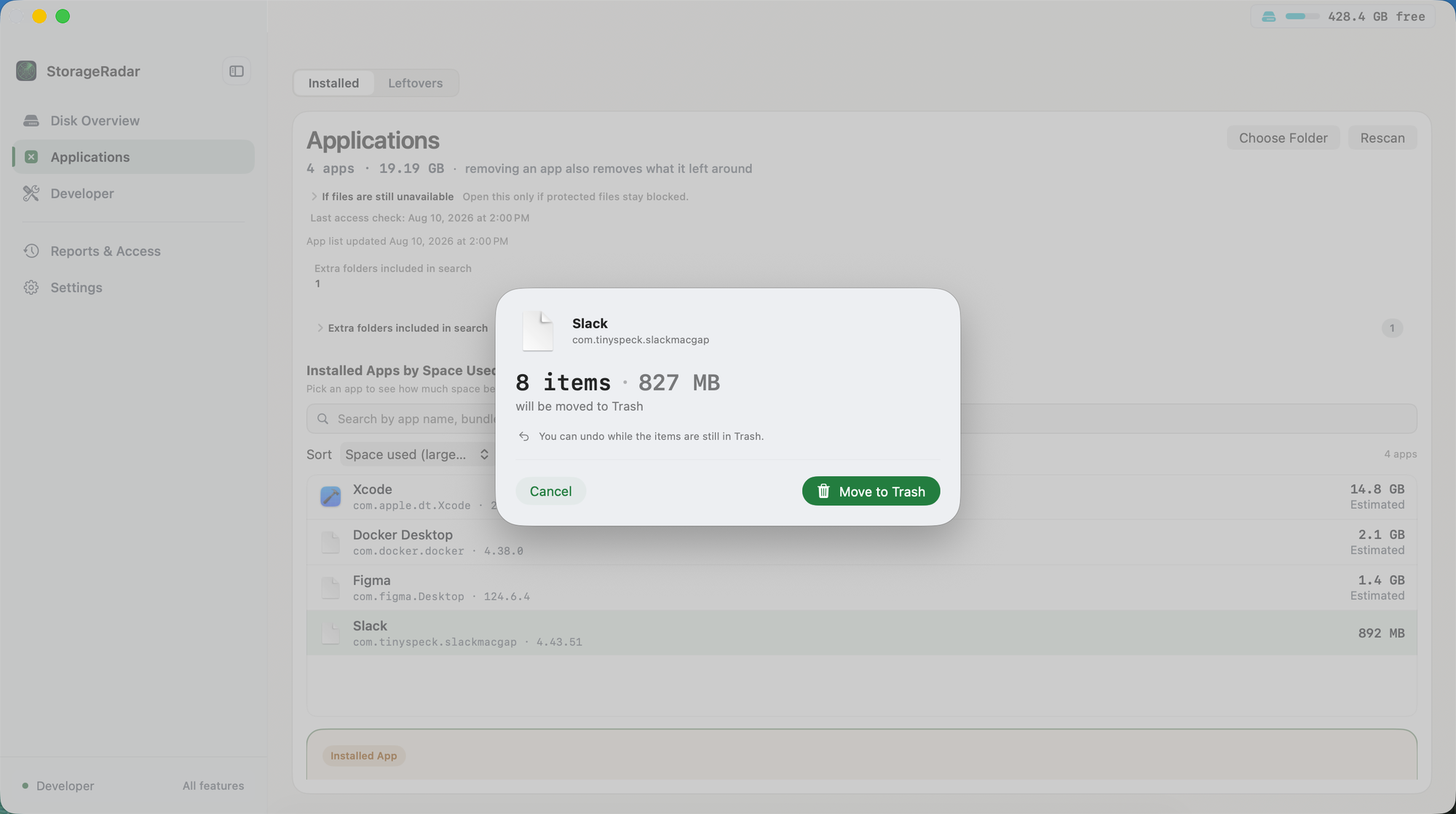
O que “desinstalar completamente” realmente significa no Mac
A frase parece simples, mas cobre mais de uma camada.
No mínimo, uma desinstalação completa pode envolver:
- o bundle do app em si;
- arquivos de suporte em
~/Libraryou/Library; - containers de sandbox e group containers;
- caches, preferências, logs e estado salvo;
- itens de login, launch agents, helper tools ou extensões que o app adicionou fora de seu bundle principal.
É por isso que arrastar um app para o Lixo costuma ser apenas parte do trabalho.
Também e por isso que “desinstalar completamente” não deve se tornar “deletar todo arquivo que parece relacionado.” A Apple também observa que deletar ou desinstalar um app não remove automaticamente todo documento ou outro arquivo que tu criaste com esse app. Essas são consequências diferentes.
Usa o desinstalador do próprio app quando ele existe
Essa é a melhor primeira regra.
A orientação de suporte da Apple diz explicitamente que se um app inclui um app de Uninstall ou Uninstaller, essa é a melhor forma de deletá-lo. Alguns apps também expõem isso como uma ação de remoção ou reset dentro do próprio app.
Por que importa:
- o desinstalador do fornecedor pode conhecer arquivos de suporte que o Finder não te mostra diretamente;
- ele pode remover itens de login, extensões ou componentes helper que vivem fora do bundle principal do app;
- e menos propenso a deixar para trás resíduos específicos do produto do que uma deleção apenas do bundle.
Se o app inclui um desinstalador, começa por aí. Depois revisa o que permanece em vez de assumir que a desinstalação cuidou de todo caminho perfeitamente.
Por que mover um app para o Lixo é apenas o primeiro passo
Quando um app não fornece seu próprio fluxo de desinstalação, o caminho normal no Finder e mover o bundle .app para o Lixo.
Isso remove o pacote da aplicação em si. O que não garante é a limpeza de tudo que o app criou enquanto estava rodando.
| Camada relacionada ao app | O que pode conter | Locais comuns | Seguro remover as cegas? |
|---|---|---|---|
| Bundle do app | O app em si | /Applications, pastas personalizadas de apps | Geralmente sim, se tu o estás desinstalando |
| Arquivos de suporte | Bancos de dados locais, índices, downloads, workspaces, estado interno | ~/Library/Application Support, /Library/Application Support | Não |
| Containers | Dados de sandbox, configurações, conteúdo em cache, documentos locais | ~/Library/Containers, ~/Library/Group Containers | Não |
| Caches e logs | Dados reconstrutíveis, previews, diagnósticos, arquivos temporários | ~/Library/Caches, ~/Library/Logs | As vezes, mas ainda assim confirma propriedade |
| Preferências e estado salvo | Configurações de comportamento, estado de UI, itens recentes | ~/Library/Preferences, ~/Library/Saved Application State | Geralmente revisa primeiro |
| Helpers e itens de launch | Componentes em segundo plano, agents, ferramentas gerenciadas pelo app | /Library/LaunchAgents, /Library/LaunchDaemons, /Library/PrivilegedHelperTools | Não |
Esse é o erro central de desinstalação no Mac: usuários removem o bundle, veem o nome do app ainda aparecendo na busca ou no uso de disco e então corrigem demais deletando em massa todo caminho correspondente.
Locais comuns de sobras após remoção de app
Se tu estás desinstalando manualmente, estes são os lugares habituais que valem a pena verificar:
Library do usuário
Mais comum~/Library/Application Support, ~/Library/Containers, ~/Library/Group Containers, ~/Library/Caches, ~/Library/Preferences.
Logs e estado
Frequentemente esquecido~/Library/Logs e ~/Library/Saved Application State podem manter arquivos específicos do app depois que o bundle foi removido.
Library compartilhada
Cautela maior/Library/Application Support, helper tools, itens de launch e outros componentes compartilhados pertencentes ao app precisam de revisão mais lenta.
Armadilhas de busca por nome
Erro comumAlguns arquivos usam o nome do app, outros usam o bundle ID, e outros usam nomes de fornecedor ou alias antigos. A busca é útil, mas não é suficiente por si só.
É também aqui que a desinstalação se transforma num problema de sobras. Se o bundle já foi embora e a tarefa real é apenas revisão de resíduos, muda para o guia dedicado de sobras em vez de tratar todo o fluxo como uma passagem genérica de deleção.
Como desinstalar completamente um app manualmente
Se não há desinstalador do fornecedor, usa uma sequência manual e mantém a revisão separada da exclusão.
1. Fecha o app primeiro
Não comeces enquanto o app ainda estiver aberto. Se o macOS disser que o app está em uso, para e fecha-o corretamente antes de continuar.
2. Verifica a pasta do app por uma ferramenta de desinstalação
Procura na mesma pasta do bundle do app ou nas configurações do próprio app. Se o fornecedor expõe Uninstall, Remove ou Reset, prefere esse caminho primeiro.
3. Move o bundle do app para o Lixo
Se não há ferramenta de desinstalação, remove o bundle .app de /Applications ou de onde estiver instalado. Alguns apps podem pedir aprovação de administrador, e alguns apps do macOS não podem ser removidos desta forma.
4. Busca locais comuns de sobras pelo nome do app e bundle ID
É aqui que tu vais além do bundle em si. Verifica os caminhos comuns da Library e busca por:
- nome do app;
- bundle ID;
- nome do fornecedor;
- nome de produto legado ou aliases, se o app os tiver.
5. Revisa os arquivos restantes por categoria, não apenas pelo nome
Essa é a etapa que as pessoas mais pulam.
Application Support, Containers e Group Containers ainda podem conter bancos de dados locais, ativos baixados, estado de projeto ou dados compartilhados do app. Caches e Logs costumam ser de menor risco, mas até esses merecem uma verificação de propriedade antes da exclusão.
6. Remove apenas as sobras confirmadas
Depois de saber quais caminhos são sobras reais e quais ainda importam, remove as sobras confirmadas. Se tu quiseres um caminho de recuperação mais suave, usa o Lixo primeiro em vez de tratar toda desinstalação como uma exclusão permanente.
Não delete em lote por palavra-chave. O nome do app sozinho é uma regra de limpeza fraca demais quando containers, pastas de suporte e componentes compartilhados estão envolvidos.
Quando não deletar tudo com o nome do app
Essa é a principal diferença entre uma desinstalação limpa e uma arriscada.
Application Support não é apenas lixo
Muitos apps mantêm os dados que os usuários realmente se importam em Application Support: bancos de dados, ativos baixados, índices locais, templates ou estado de workspace. O nome da pasta soa descartável. Muitas vezes não é.
Containers podem conter dados reais do app
Containers de sandbox não são apenas baldes de cache. Podem conter documentos, estado interno, configurações e dados que o usuário razoavelmente esperaria sobreviver até remover intencionalmente.
Group Containers podem ser compartilhados
Group containers podem ser usados por apps relacionados, helpers ou extensões. Se tu os remove as cegas, podes estar deletando mais do que o único app que estavas tentando desinstalar.
Ferramentas helper merecem revisão mais lenta
Itens de launch, helper tools e componentes privilegiados são uma classe diferente de alvo de limpeza. Se o fornecedor do app os instalou, eles podem exigir um caminho de desinstalação mais deliberado do que arquivos comuns da Library do usuário.
Quando permissões e caminhos bloqueados importam
Desinstalação manual não é apenas um problema de correspondência de arquivos. No macOS moderno, também é um problema de acesso.
Alguns caminhos relacionados ao app são imediatamente visíveis. Outros podem estar bloqueados até tu atualizares o acesso ou concederes a permissão certa. Isso e especialmente comum em torno de containers, caminhos compartilhados da Library ou artefatos gerenciados pelo app.
Se o plano de desinstalação parece incompleto, ou se alguns itens aparecem como bloqueados ou com revisão necessária, trata isso como um sinal real. Não assumas que o app está quebrado e não assumas que os caminhos ausentes são seguros para ignorar.
Se essa é a parte com a qual tu estás lidando, lê Como Corrigir Caminhos Bloqueados e Permissões em Ferramentas de Limpeza do macOS.
Por que a desinstalação completa é mais segura quando tu revisas por caminho, risco e status
O problema de desinstalação no Mac não é “encontrar um arquivo com o nome do app.” O problema de desinstalação e “construir o plano de desinstalação certo.”
Esse plano deve dizer:
- quais candidatos pertencem ao bundle do app em si;
- quais são provavelmente sobras seguras;
- quais precisam de revisão manual porque podem ainda conter dados do app;
- quais estão bloqueados pelas regras de acesso atuais do macOS;
- quais candidatos já estão ausentes e não devem ser contados como vitórias de limpeza.
Essa é a diferença entre desinstalar com confiança e adivinhar a partir de resultados de busca no Finder.
Se tua necessidade real e “o app já foi removido mas eu quero apenas o fluxo de resíduos,” vai para Como Remover Sobras de Apps no Mac Sem Perder Dados. Se tua necessidade real e recuperação mais ampla de espaço, retorna para Como Liberar Espaço em Disco no Mac Sem Quebrar Nada.
Conclusão
Para desinstalar completamente um app no Mac, começa com o desinstalador do próprio app quando ele existe. Se não existir, remove o bundle do app, depois revisa arquivos de suporte, containers, caches, configurações e helpers restantes antes de deletá-los.
A regra segura de desinstalação e simples: remoção do bundle é uma etapa, revisão de sobras e outra, e o fluxo certo depende se o app ainda está instalado ou já foi removido.
Perguntas frequentes
Como desinstalo completamente um app no Mac?
Fecha o app, usa o desinstalador do próprio app se ele tiver um, depois revisa e remove quaisquer arquivos de suporte, containers, caches, preferências, logs ou helpers restantes que ainda pertençam a esse app.
Mover um app para o Lixo o desinstala completamente no Mac?
Nem sempre. Mover o bundle .app para o Lixo geralmente remove a aplicação principal, mas arquivos relacionados podem permanecer em caminhos da Library ou em locais de apps em nível de sistema.
Devo usar o desinstalador do próprio app se ele tiver um?
Geralmente sim. A orientação de suporte da Apple diz que o desinstalador do próprio app é a melhor opção quando ele existe, porque ele sabe onde o app colocou arquivos de suporte, itens de login, extensões, caches e outros dados não pertencentes ao usuário.
Onde os arquivos restantes de apps costumam ficar no Mac?
Locais comuns incluem ~/Library/Application Support, ~/Library/Containers, ~/Library/Group Containers, ~/Library/Caches, ~/Library/Preferences, ~/Library/Logs e alguns caminhos compartilhados em /Library.
É seguro deletar tudo com o nome do app na Library?
Não. Algumas correspondências são sobras inofensivas, enquanto outras ainda podem conter bancos de dados locais, ativos baixados, dados compartilhados ou configurações que tu podes querer manter.