Para desinstalar completamente una app en Mac, cierra la app, usa su propio desinstalador si tiene uno, luego revisa los archivos de soporte restantes antes de eliminarlos. Arrastrar la app a la Papelera elimina el bundle, pero contenedores, cachés, configuraciones y helpers pueden permanecer en otros lugares.
La propia guía de Apple es un punto de partida útil aquí: si una app incluye una herramienta de desinstalación, úsala primero. Ese suele ser el único flujo que sabe dónde la app colocó sus archivos de soporte, ítems de inicio, extensiones, cachés y otros datos relacionados que no son del usuario.
Eso significa que realmente hay dos problemas de desinstalación en Mac:
- eliminar correctamente una app instalada;
- limpiar los archivos restantes después de que la app ya no está.
Si el bundle de la app ya se eliminó y solo estás buscando restos, salta a Como eliminar restos de aplicaciones en Mac sin perder datos. Esta guía es para el flujo de desinstalación primero.
Regla principal: desinstalar el bundle de la app y eliminar los archivos restantes de la app son pasos relacionados, pero no son la misma decisión.
Respuesta rápida
- Cierra la app y revisa si proporciona su propia herramienta de desinstalación o función de eliminación.
- Si la tiene, úsala primero en vez de empezar con Finder.
- Si no la tiene, mueve el bundle
.appa la Papelera desde/Applicationso su ubicación real de instalación. - Luego revisa las ubicaciones comunes de restos como
Application Support,Containers,Group Containers,Cachés,PreferencesyLogs. - No elimines cada coincidencia solo por el nombre. Algunas rutas todavía contienen datos locales, configuraciones compartidas o componentes helper.
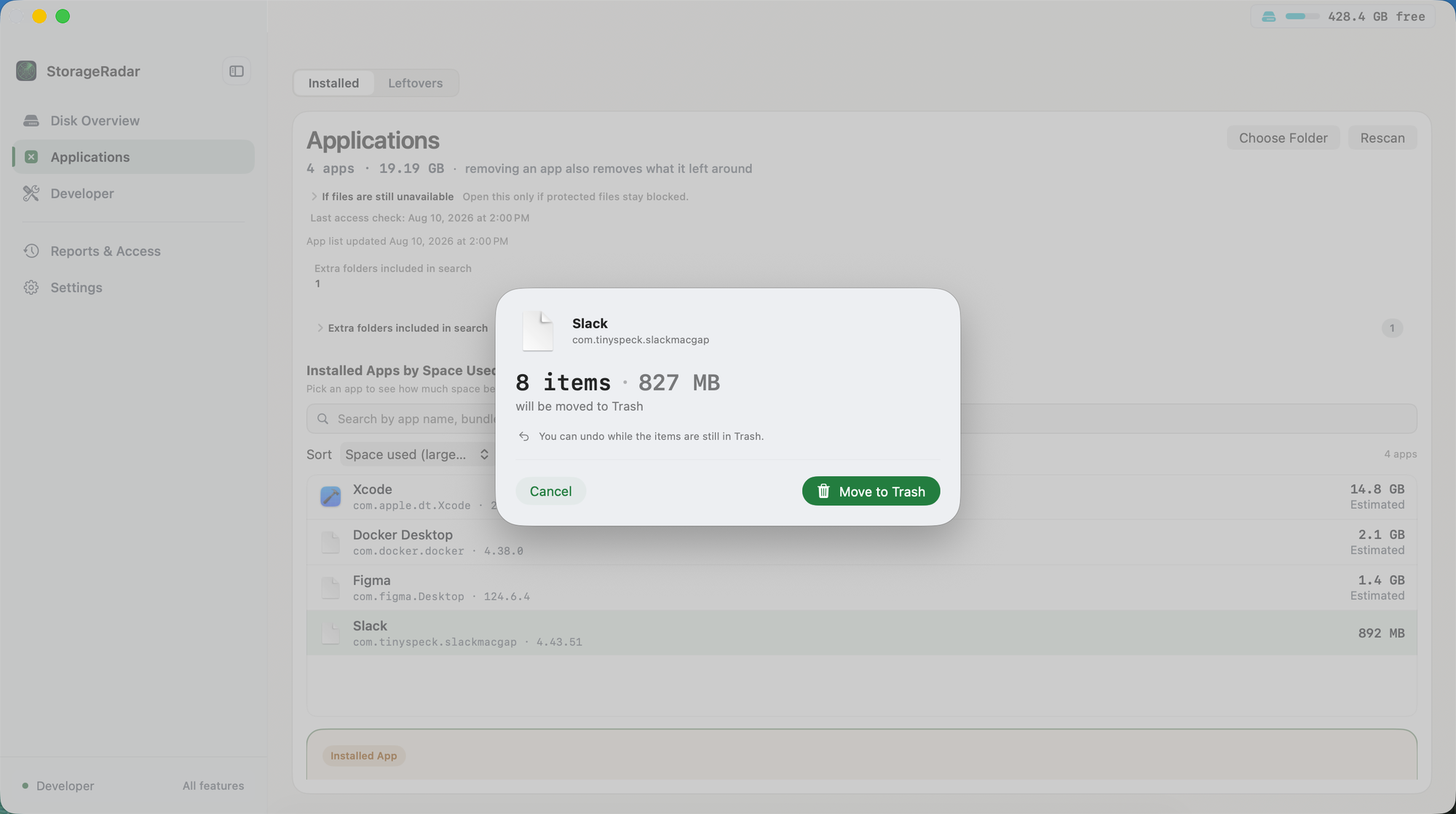
- Usa previsualización y revisión de rutas antes del paso final de eliminación, especialmente cuando el plan de desinstalación incluye ítems con precaución o bloqueados.
Qué significa realmente desinstalar completamente en Mac
La frase suena simple, pero cubre más de una capa.
Como mínimo, una desinstalación completa puede involucrar:
- el bundle de la app en si;
- archivos de soporte en
~/Libraryo/Library; - contenedores de sandbox y contenedores de grupo;
- cachés, preferencias, logs y estado guardado;
- ítems de inicio, launch agents, herramientas helper o extensiones que la app agregó fuera de su bundle principal.
Por eso arrastrar una app a la Papelera suele ser solo parte del trabajo.
También por eso “desinstalar completamente” no debería convertirse en “eliminar cada archivo que parezca relacionado.” Apple también señala que eliminar o desinstalar una app no remueve automáticamente cada documento u otro archivo que creaste con esa app. Esas son consecuencias diferentes.
Usa el propio desinstalador de la app cuando existe
Esta es la mejor primera regla.
La guía de soporte de Apple dice explícitamente que si una app incluye una app Uninstall o Uninstaller, esa es la mejor forma de eliminarla. Algunas apps también exponen esto como una acción de eliminar o restablecer dentro de la propia app.
Por qué importa:
- el desinstalador del fabricante puede conocer archivos de soporte que Finder no te muestra directamente;
- puede eliminar ítems de inicio, extensiones o componentes helper que viven fuera del bundle principal de la app;
- es menos probable que deje restos específicos del producto que una eliminación solo del bundle.
Si la app incluye un desinstalador, empieza ahí. Luego revisa que queda en vez de asumir que la desinstalación manejo cada ruta perfectamente.
Por qué mover una app a la Papelera es solo el primer paso
Cuando una app no proporciona su propio flujo de desinstalación, el camino normal en Finder es mover el bundle .app a la Papelera.
Eso elimina el paquete de la aplicación en si. Lo que no garantiza es la limpieza de todo lo que la app creó mientras estaba ejecutándose.
| Capa relacionada con la app | Que puede contener | Ubicaciones comunes | ¿Seguro eliminar a ciegas? |
|---|---|---|---|
| Bundle de la app | La app en si | /Applications, carpetas de apps personalizadas | Normalmente si, si la estás desinstalando |
| Archivos de soporte | Bases de datos locales, índices, descargas, workspaces, estado interno | ~/Library/Application Support, /Library/Application Support | No |
| Contenedores | Datos de sandbox, configuraciones, contenido cacheado, documentos locales | /Library/Group Containers | No |
| Cachés y logs | Datos reconstruibles, previsualizaciones, diagnósticos, archivos temporales | /Library/Logs | A veces, pero confirma la pertenencia |
| Preferencias y estado guardado | Configuraciones de comportamiento, estado de UI, ítems recientes | /Library/Saved Application State | Normalmente revisar primero |
| Helpers y ítems de inicio | Componentes en segundo plano, agentes, herramientas gestionadas por la app | /Library/LaunchAgents, /Library/LaunchDaemons, /Library/PrivilegedHelperTools | No |
Ese es el error central de desinstalación en Mac: los usuarios eliminan el bundle, ven el nombre de la app todavía apareciendo en búsquedas o uso de disco, y luego se exceden eliminando masivamente cada ruta coincidente.
Ubicaciones comunes de restos después de eliminar una app
Si estás desinstalando manualmente, estos son los lugares habituales que vale la pena revisar:
Library de usuario
Más común~/Library/Application Support, ~/Library/Containers, ~/Library/Group Containers, ~/Library/Caches, ~/Library/Preferences.
Logs y estado
Frecuentemente olvidados~/Library/Logs y ~/Library/Saved Application State pueden conservar archivos específicos de la app después de que el bundle desapareció.
Library compartida
Mayor precaución/Library/Application Support, herramientas helper, ítems de inicio y otros componentes compartidos de la app necesitan una revisión más lenta.
Problemas de búsqueda por nombre
Error comúnAlgunos archivos usan el nombre de la app, otros usan el bundle ID, y otros usan nombres de fabricante o alias antiguos. La búsqueda es útil, pero no es suficiente por si sola.
Aquí también es donde la desinstalación se convierte en un problema de restos. Si el bundle ya no esta y la tarea real es solo revisión de restos, cambia a la guía dedicada de restos en vez de tratar todo el flujo como una pasada genérica de eliminación.
Cómo desinstalar completamente una app manualmente
Si no hay desinstalador del fabricante, usa una secuencia manual y mantén la revisión separada de la eliminación.
1. Cierra la app primero
No empieces mientras la app todavía esta abierta. Si macOS dice que la app está en uso, detente y ciérrala correctamente antes de continuar.
2. Revisa la carpeta de la app por una herramienta de desinstalación
Busca en la misma carpeta del bundle de la app o en la configuración de la propia app. Si el fabricante expone Uninstall, Remove o Reset, prefiere ese camino primero.
3. Mueve el bundle de la app a la Papelera
Si no hay herramienta de desinstalación, elimina el bundle .app de /Applications o donde este instalado. Algunas apps pueden pedir aprobación de administrador, y algunas apps de macOS no se pueden eliminar de esta forma.
4. Busca ubicaciones comunes de restos por nombre de app y bundle ID
Aquí es donde miras más allá del bundle en si. Revisa las rutas comunes de Library y busca por:
- nombre de la app;
- bundle ID;
- nombre del fabricante;
- nombre de producto anterior o alias, si la app los tiene.
5. Revisa los archivos restantes por categoría, no solo por nombre
Este es el paso que la gente más suele saltarse.
Application Support, Containers y Group Containers pueden todavía contener bases de datos locales, assets descargados, estado de proyecto o datos compartidos de la app. Cachés y Logs suelen ser de menor riesgo, pero incluso esos merecen una verificación de pertenencia antes de la eliminación.
6. Elimina solo los restos confirmados
Una vez que sepas que rutas son restos reales y cuáles todavía importan, elimina los restos confirmados. Si quieres una ruta de recuperación más suave, usa la Papelera primero en vez de tratar cada desinstalación como una eliminación permanente.
No elimines en lote por palabra clave. El nombre de la app solo es demasiado débil como regla de limpieza cuando hay contenedores, carpetas de soporte y componentes compartidos involucrados.
Cuándo no eliminar todo lo que tenga el nombre de la app
Esta es la diferencia principal entre una desinstalación limpia y una riesgosa.
Application Support no es solo basura
Muchas apps guardan los datos que los usuarios realmente valoran en Application Support: bases de datos locales, assets descargados, bibliotecas, estado de proyecto e índices internos. El nombre de la carpeta suena desechable. Normalmente no lo es.
Los contenedores pueden contener datos reales de la app
Los contenedores de sandbox no son solo buckets de caché. Pueden contener documentos, estado interno, configuraciones y datos que el usuario razonablemente esperaría que sobrevivieran hasta que los elimine intencionalmente.
Los Group Containers pueden ser compartidos
Los contenedores de grupo pueden ser usados por apps relacionadas, helpers o extensiones. Si los eliminas a ciegas, puedes estar borrando más de la única app que intentabas desinstalar.
Las herramientas helper merecen una revisión más lenta
Los ítems de inicio, herramientas helper y componentes privilegiados son una clase diferente de objetivo de limpieza. Si el fabricante de la app los instalo, pueden requerir una ruta de desinstalación más deliberada que los archivos ordinarios de Library de usuario.
Cuándo los permisos y las rutas bloqueadas importan
La desinstalación manual no es solo un problema de búsqueda de archivos. En el macOS moderno, también es un problema de acceso.
Algunas rutas relacionadas con la app son inmediatamente visibles. Otras pueden estar bloqueadas hasta que actualices el acceso o concedas el permiso correcto. Esto es especialmente común alrededor de contenedores, rutas compartidas de Library o artefactos gestionados por la app.
Si el plan de desinstalación parece incompleto, o si algunos ítems aparecen como bloqueados o que necesitan revisión, trata eso como una señal real. No asumas que la app esta rota y no asumas que las rutas faltantes son seguras de ignorar.
Si eso es con lo que estás luchando, lee Como arreglar rutas bloqueadas y permisos en herramientas de limpieza de macOS.
Por qué la desinstalación completa es más segura cuando revisas por ruta, riesgo y estado
El problema de desinstalación en Mac no es “encontrar un archivo con el nombre de la app.” El problema de desinstalación es “construir el plan de desinstalación correcto.”
Ese plan debería decirte:
- que candidatos pertenecen al bundle de la app en si;
- cuáles son restos probables y seguros;
- cuáles necesitan revisión manual porque pueden todavía contener datos de la app;
- cuáles están bloqueados por las reglas de acceso actuales de macOS;
- que candidatos ya no están y no deberían contarse como victorias de limpieza.
Esa es la diferencia entre desinstalar con confianza y adivinar desde resultados de búsqueda en Finder.
Si tu verdadera necesidad es “la app ya no esta pero quiero solo el flujo de restos”, ve a Como eliminar restos de aplicaciones en Mac sin perder datos. Si tu verdadera necesidad es recuperar espacio de forma más amplia, vuelve a Como liberar espacio en disco en Mac sin romper nada.
Conclusión
Para desinstalar completamente una app en Mac, empieza con el propio desinstalador de la app cuando existe. Si no existe, elimina el bundle de la app, luego revisa los archivos de soporte, contenedores, cachés, configuraciones y helpers restantes antes de eliminarlos.
La regla de desinstalación segura es simple: la eliminación del bundle es un paso, la revisión de restos es otro, y el flujo correcto depende de si la app todavía está instalada o ya no está.
Preguntas frecuentes
¿Cómo desinstalo completamente una app en Mac?
Cierra la app, usa el propio desinstalador de la app si tiene uno, luego revisa y elimina los archivos de soporte, contenedores, cachés, preferencias, logs y helpers que todavía pertenezcan a esa app.
¿Mover una app a la Papelera la desinstala completamente en Mac?
No siempre. Mover el bundle .app a la Papelera suele eliminar la aplicación principal, pero archivos relacionados pueden permanecer en rutas de Library o ubicaciones de apps a nivel de sistema.
¿Debería usar el propio desinstalador de la app si tiene uno?
Normalmente si. La guía de soporte de Apple dice que el propio desinstalador de la app es la mejor opción cuando existe, porque sabe dónde la app colocó archivos de soporte, ítems de inicio, extensiones, cachés y otros datos que no son del usuario.
¿Dónde suelen quedar los archivos restantes de una app en Mac?
Las ubicaciones comunes incluyen ~/Library/Application Support, ~/Library/Containers, ~/Library/Group Containers, ~/Library/Caches, ~/Library/Preferences, ~/Library/Logs y algunas rutas compartidas en /Library.
¿Es seguro eliminar todo lo que tenga el nombre de la app en Library?
No. Algunas coincidencias son restos inofensivos, mientras que otras pueden contener bases de datos locales, assets descargados, datos compartidos o configuraciones que quizás quieras conservar.