Los restos de apps en Mac son archivos que quedan después de eliminar una app, como archivos de soporte, contenedores, cachés, preferencias, logs y artefactos helper. Por eso arrastrar una app a la Papelera no siempre es una desinstalación completa.
Por eso “eliminar restos de apps” es una intención de limpieza tan fuerte. El usuario ya no está navegando casualmente. Ya cree que una app ya no esta y quiere saber por qué el almacenamiento sigue en uso.
El riesgo real es que la limpieza de restos parece más simple de lo que es. Algunos archivos son restos seguros de una app que ya no usas. Otros todavía contienen datos locales, configuraciones compartidas o rutas protegidas que deberían revisarse antes de la eliminación.
Respuesta rápida
- Arrastrar una app a la Papelera no siempre es una desinstalación completa.
- Los restos pueden incluir archivos de soporte, contenedores, cachés, preferencias, logs, herramientas helper e ítems de inicio.
- Muchos restos viven en
~/Libraryy algunos en rutas compartidas de/Library. - Los permisos importan porque macOS puede bloquear algunas rutas relacionadas con la app hasta que vuelvas a verificar el acceso o concedas el permiso correcto.
- Deberías ver el riesgo y estado de la ruta antes de eliminar cualquier cosa.
- El flujo seguro es: identificar la app, revisar las rutas reales, verificar que está listo versus bloqueado, previsualizar el resultado y luego eliminar solo los restos confirmados.
Por qué mover una app a la Papelera no es una desinstalación completa
En Mac, un bundle de app es solo una parte de la huella de la app.
Cuando arrastras un bundle .app a la Papelera, normalmente eliminas el paquete ejecutable de /Applications o donde viva ese bundle. Lo que suele permanecer es todo lo que la app creó fuera de su bundle principal mientras estaba ejecutándose:
- carpetas de soporte usadas para configuraciones, índices, descargas y datos de trabajo;
- contenedores de sandbox y contenedores de grupo;
- cachés y logs;
- preferencias y estado guardado;
- herramientas helper, ítems de inicio o componentes compartidos en ubicaciones a nivel de sistema.
Esa es la brecha entre “la app ya no esta” y “la desinstalación esta completa.”
Algunas personas notan esto solo porque el espacio en disco no volvió. Otras lo notan porque la búsqueda en Finder todavía muestra el nombre de la app en muchos lugares. Ambas reacciones son razonables. La reacción equivocada es eliminar masivamente cada ruta coincidente sin verificar que hace cada una.
Regla de desinstalación: Eliminar el bundle de la app es un paso. Revisar lo que la app dejó atrás es una decisión separada.
Qué restos de apps suelen quedar en Mac
Diferentes tipos de restos conllevan diferente riesgo. Una ruta segura para reconstruir no debería tratarse igual que una ruta que almacena datos locales del usuario.
| Tipo de resto | Que puede contener | Ubicaciones comunes | ¿Eliminar a ciegas? |
|---|---|---|---|
| Archivos de soporte | Bases de datos, bibliotecas, assets offline, índices, workspaces, estado local de la app | ~/Library/Application Support, /Library/Application Support | No |
| Contenedores | Datos de sandbox, documentos de la app, preferencias, cachés, entorno local de la app | /Library/Group Containers | No |
| Cachés | Archivos temporales usados para velocidad, previsualizaciones, thumbnails, datos reconstruibles | ~/Library/Caches | A veces, pero solo después de confirmar la pertenencia |
| Preferencias y estado guardado | Configuraciones, estado de UI, ítems recientes, preferencias de comportamiento | /Library/Saved Application State | Normalmente revisar primero |
| Logs y diagnósticos | Logs de crashes, logs de debug, trazas de tareas en segundo plano | ~/Library/Logs, carpetas de logs específicas de la app | Normalmente riesgo bajo a medio, pero confirma |
| Herramientas helper e ítems de inicio | Agentes en segundo plano, helpers de inicio, helpers privilegiados | /Library/LaunchAgents, /Library/LaunchDaemons, /Library/PrivilegedHelperTools | No |
La misma app puede dejar una mezcla de artefactos de bajo riesgo y alto riesgo. Por eso “restos” no es preciso suficiente por si solo.
Restos de un vistazo
Revisión de menor riesgo primero
Normalmente lo más fácilLos logs con nombre claro de la app, el estado guardado y las carpetas obvias de caché suelen ser los primeros lugares para revisar una vez confirmada la pertenencia.
Necesita revisión con contexto de app
Mayor confusiónApplication Support, Containers y Group Containers suelen contener el estado de la app que los usuarios todavía valoran.
Restos de alta precaución
No elimines en lote a ciegasLas herramientas helper, ítems de inicio y componentes compartidos merecen una revisión más lenta porque pueden sobrevivir al bundle principal de la app en rutas a nivel de sistema.
Rutas sensibles a permisos
Verifica el accesoLas ubicaciones compartidas de /Library y las áreas protegidas propiedad de la app pueden requerir permisos extra o una verificación de acceso reciente antes de que el resultado sea confiable.
Los restos de apps que la gente malclasifica más a menudo
Application Support
Aquí es donde muchas apps guardan los datos que realmente importan: bases de datos locales, assets descargados, bibliotecas, estado de proyecto e índices internos. El nombre de la carpeta suena desechable. Normalmente no lo es.
Containers y Group Containers
Las apps de sandbox usan contenedores porque así es como macOS delimita su mundo local. Esas rutas pueden contener mucho más que datos de caché. Si los eliminas a ciegas, puedes remover el estado guardado de la app, contenido local o datos compartidos con extensiones relacionadas.
Cachés
Los cachés son el objetivo de limpieza más tentador porque suenan temporales. A veces ese instinto es correcto. A veces la ruta de caché esta junto a estado que no quieres perder, o el nombre de la ruta es más amplio de lo que parece.
Herramientas helper e ítems de inicio
Son fáciles de pasar por alto y fáciles de malentender. Algunas apps instalan helpers en segundo plano o ítems de inicio que viven fuera de la ruta del bundle principal. Si no los revisas, puedes pensar que la app se eliminó limpiamente cuando no fue así.
Dónde buscar restos de apps en Mac
Si estás buscando manualmente, las zonas habituales de restos son predecibles, incluso si los nombres exactos de archivo no lo son.
Library de usuario
Rutas comunes~/Library/Application Support, ~/Library/Containers, ~/Library/Group Containers, ~/Library/Caches, ~/Library/Preferences.
Logs y estado
Rutas comunes~/Library/Logs, ~/Library/Saved Application State, diagnósticos específicos de la app y salida de crashes.
Library compartida
Rutas comunes/Library/Application Support, frameworks compartidos, ítems de inicio, herramientas helper y recursos compartidos propiedad de la app.
Alias específicos de la app
Que buscarNombre de la app, bundle ID, nombre de producto anterior, nombre del helper y alias alternativos que la app pueda haber usado con el tiempo.
Aquí también es donde la limpieza manual se vuelve propensa a errores. Los nombres pueden ser inconsistentes. Una app puede usar un nombre para mostrar en una ruta y un identificador de bundle en otra. Algunos archivos permanecen porque la app se eliminó, mientras otros permanecen porque la app o una de sus extensiones todavía los necesita.
Si tu limpieza realmente trata de recuperar espacio de forma amplia, no solo restos de desinstalación, regresa al flujo más amplio en Como liberar espacio en disco en Mac sin romper nada.
Cuándo los permisos importan para la limpieza de restos de apps
La limpieza de restos de apps a menudo choca con los límites de privacidad de macOS.
Algunas rutas relacionadas con la app son accesibles inmediatamente. Otras están bloqueadas hasta que actualizas el acceso, concedes Full Disk Access, concedes App Management o revisas la ruta desde un flujo de permisos primero. Esto es especialmente común cuando los restos tocan áreas protegidas de Library, contenedores de apps o ubicaciones de helpers a nivel de sistema.
Si necesitas la versión de resolución de problemas de este problema, lee Como arreglar rutas bloqueadas y permisos en herramientas de limpieza de macOS.
Por eso un flujo de desinstalación serio necesita más que una lista de nombres de archivo. Necesita contexto de acceso.
Quieres saber cosas como:
- ¿Esta ruta es accesible ahora?
- ¿Esta bloqueada por macOS o simplemente ya no está?
- ¿Necesito volver a verificar el acceso antes de confiar en el plan?
- ¿Esta limpieza requerirá un flujo más seguro porque la ruta es sensible a la privacidad?
Si saltas esa capa, puedes cometer dos errores diferentes:
- asumir que una ruta es segura porque aparece en resultados de búsqueda;
- asumir que una ruta se eliminó cuando realmente estaba bloqueada y nunca se toco.
Los permisos son parte de la corrección. Si macOS marca una ruta como bloqueada o stale, trata eso como una señal real de revisión, no como ruido de UI.
Por qué el riesgo y el estado de la ruta importan antes de eliminar restos de apps
Para los restos de apps, una lista plana no es suficiente. Necesitas saber qué tipo de ruta estás mirando y si el sistema te permitirá tocarla.
El modelo de estado útil es simple:
Can Remove Now: la ruta parece removible en el contexto actual;Review First: la ruta puede estar relacionada con la app, pero merece revisión antes de tratarla como segura;Unavailable: macOS o los permisos actuales están impidiendo el acceso, o la ruta ya no está.
Riesgo y estado resuelven problemas diferentes:
- riesgo responde “¿qué podría romper o perder si elimino esto?”;
- estado responde “¿cuál es el estado actual de esta ruta y puedo actuar sobre ella ahora?”
Ambos importan. Una ruta puede ser accesible pero riesgosa. Una ruta puede ser de bajo riesgo en teoría pero bloqueada en la práctica. Una ruta faltante no debería tratarse como una victoria de limpieza si ya no estaba antes de que empezaras.
Cómo eliminar restos de apps de forma segura
La limpieza segura no trata de encontrar la mayor cantidad de archivos. Trata de construir un plan de desinstalación correcto.
1. Confirma si la app todavía está instalada o ya se eliminó
Hay dos puntos de partida diferentes:
- la app todavía está instalada y quieres eliminar la app más los archivos de usuario relacionados;
- la app ya no esta y quieres encontrar los
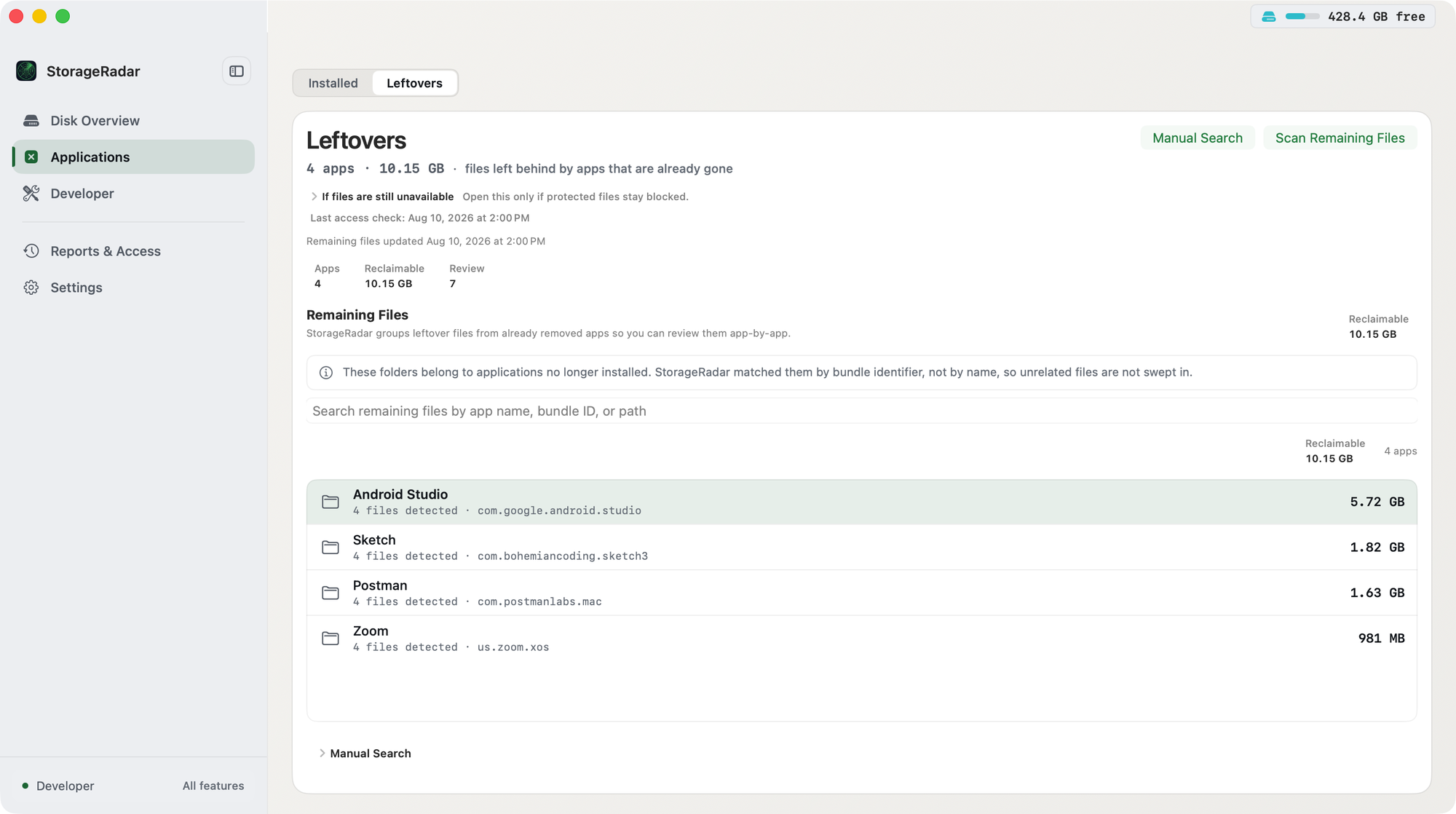
Remaining Files.
Esos son flujos de trabajo relacionados, pero no idénticos. El primero empieza desde la app instalada. El segundo empieza desde el descubrimiento de restos.
2. Identifica la app por más que el nombre para mostrar
Revisa usando el nombre de la app, bundle ID, ruta y cualquier alias que la app pueda haber usado. Esto evita coincidencias falsas y te ayuda a encontrar rutas de soporte que no usan el mismo nombre legible que el bundle en /Applications.
3. Revisa categoría, tamaño, riesgo y estado de acceso juntos
Este es el punto donde un plan de desinstalación apropiado se vuelve más útil que la búsqueda manual de carpetas.
Quieres que la lista de candidatos te diga:
- a que categoría pertenece cada ruta;
- cuanto espacio usa;
- si parece de bajo riesgo o que necesita revisión;
- si el acceso esta disponible actualmente, bloqueado o stale;
- por qué la ruta se incluyó en el plan en absoluto.
Sin ese contexto, eliminar restos se convierte en un juego de nombres. Eso es demasiado débil para datos propiedad de la app.
4. Separa los restos obvios de las rutas que necesitan revisión
Algunas rutas son directas. Otras pueden incluir datos compartidos o estado de usuario y necesitan una decisión más lenta.
Ahí es donde ocurren muchos errores. La gente ve diez rutas coincidentes, quiere cerrar el tema y las elimina todas en un paso emocional. El enfoque más seguro es dividir la lista:
- rutas que estas cómodo eliminando ahora;
- rutas que necesitan verificación extra;
- rutas que están bloqueadas o ya no están.
5. Actualiza el acceso antes de confiar en el resultado
Si los permisos cambiaron, o si el producto te dice que uses Re-check Access, hazlo antes de la acción final. El estado de acceso es parte del plan de desinstalación, no un pensamiento posterior.
6. Previsualiza primero, luego elimina los restos confirmados
La última capa de seguridad es un flujo de previsualización primero. Revisa la selección actual, ejecuta el paso de previsualización y luego mueve los restos confirmados a la Papelera. Esa secuencia es mucho más segura que la eliminación directa desde Finder porque fuerza una verificación más entre la detección y la acción.
Dónde encaja StorageRadar
Para apps instaladas, eso significa revisar el bundle de la app y los archivos de usuario relacionados juntos. Para apps ya eliminadas, significa escanear en busca de Remaining Files, agruparlos por app y decidir que es realmente recuperable.
Esa diferencia importa porque la limpieza de restos no trata solo de “encontrar archivos.” Trata de ver el plan de eliminación con suficiente claridad para evitar eliminar estado de la app, datos compartidos o rutas protegidas por error.
Construye un plan de desinstalación antes de eliminar cualquier cosa.
Ver App UninstallerQué no hacer
Evita estos errores comunes de limpieza:
- no asumas que eliminar el bundle
.appcompleto la desinstalación; - no busques por nombre de app y elimines cada archivo coincidente a ciegas;
- no trates cada caché o contenedor como desechable solo porque parece técnico;
- no ignores el estado bloqueado o faltante y asumas que la limpieza ya ocurrió;
- no elimines herramientas helper o ítems de inicio sin confirmar que las instaló;
- no saltes el paso de previsualización si la lista de rutas incluye ítems que necesitan revisión.
Si los restos de la app están mezclados en una confusión más amplia de almacenamiento del sistema, la guía relacionada sobre System Data demasiado grande en Mac es la próxima lectura correcta.
Conclusión
Eliminar restos de apps en Mac no trata solo de borrar carpetas con el nombre de la app. El trabajo real es separar el bundle de la app de los archivos de soporte, contenedores, cachés, preferencias, artefactos helper y rutas protegidas que pueden permanecer después de que la app visible ya no está.
La forma segura de hacerlo es construir un plan de desinstalación, revisar el riesgo y estado de las rutas, actualizar los permisos cuando sea necesario, previsualizar el resultado y solo entonces eliminar los restos confirmados.
Preguntas frecuentes
¿Mover una app a la Papelera la desinstala completamente en Mac?
No siempre. Arrastrar un bundle .app a la Papelera suele eliminar la app en si, pero archivos de soporte, contenedores, cachés, preferencias, herramientas helper y logs pueden permanecer en rutas de Library.
¿Dónde se guardan los restos de apps en Mac?
Las ubicaciones comunes de restos incluyen ~/Library/Application Support, ~/Library/Containers, ~/Library/Group Containers, ~/Library/Caches, ~/Library/Preferences, ~/Library/Logs y algunas rutas compartidas en /Library.
¿Es seguro eliminar todo lo que tenga el nombre de la app en Library?
No. Algunas rutas son restos reales, mientras que otras todavía contienen configuraciones, assets descargados, bases de datos locales o datos compartidos que otra app o flujo de trabajo puede necesitar todavía.
¿Cuándo necesito Full Disk Access o App Management?
Puedes necesitar permisos extra cuando los restos de la app están en ubicaciones protegidas o sensibles a la privacidad. Algunas rutas pueden estar bloqueadas por macOS hasta que vuelvas a verificar el acceso o concedas el permiso requerido.
¿Por qué debería importarme el estado de la ruta antes de eliminar restos?
El estado te dice si una ruta esta lista para eliminar, necesita revisión extra, está bloqueada por macOS o ya no está. Ese contexto te ayuda a evitar eliminar a ciegas o asumir que un paso de limpieza tuvo éxito cuando no fue así.
¿Cuál es la forma más segura de eliminar restos de apps en Mac?
Construye un plan de desinstalación primero. Revisa las rutas reales, separa los restos obvios de los datos riesgosos de la app, actualiza el acceso si es necesario, ejecuta un paso de previsualización y solo entonces mueve los archivos confirmados a la Papelera.