Cuando una herramienta de limpieza de Mac dice que algunas rutas están bloqueadas o inaccesibles, muchos usuarios asumen que la app esta rota.
A menudo no lo está. La explicación más común es que macOS está haciendo exactamente lo que su modelo de privacidad está diseñado para hacer: limitar el acceso a ciertas carpetas, áreas relacionadas con apps y rutas gestionadas por el sistema a menos que se cumplan las condiciones correctas.
Por eso las rutas bloqueadas no deberían parecer misteriosas. Suelen ser un problema de estado de acceso para diagnosticar, no prueba inmediata de un mal escaneo.
Punto principal: el acceso incompleto suele ser una característica normal del modelo de privacidad de macOS, no automáticamente un bug en la herramienta de limpieza.
Respuesta rápida
- Las rutas
Blockedo inaccesibles normalmente significan que macOS está limitando el acceso, no que la herramienta necesariamente falló. - Las causas comunes incluyen acceso limitado a carpetas, carpetas protegidas, contenedores de apps, volúmenes externos, zonas del sistema,
Full Disk AccessyApp Management. - Estos problemas pueden aparecer durante escaneos, desinstalación de apps, limpieza de restos y flujos de limpieza de desarrollador.
- El orden de resolución más seguro es: inspeccionar el estado de la ruta, actualizar el acceso, elegir carpetas deliberadamente, revisar Privacy & Security, y luego repetir el flujo de trabajo.
- No todos los ítems bloqueados importan. A veces la respuesta correcta es ignorarlos y mantener un alcance de escaneo más estrecho.
- Una herramienta confiable debería explicar qué rutas están
Accessible,BlockedoMissingy dar sugerencias de recuperación en vez de ocultar el problema.
Triaje rápido: arrglalo ahora o déjalo estar
Vuelve a comprobar primero
Verificación más rápidaEjecuta Re-check antes de escalar cualquier cosa. El estado de acceso stale es una razón común por la que las rutas bloqueadas parecen peores de lo que son.
Choose Folder cuando es un problema de alcance
La corrección menos invasivaSi la ruta es del usuario y específica, elegir esa carpeta directamente suele ser más limpio que ampliar los permisos para toda la máquina.
Revisa permisos solo cuando la ruta bloqueada importa
Escala deliberadamenteRevisa Privacy & Security, Full Disk Access o App Management solo cuando la ruta faltante es relevante para el flujo de trabajo que intentas completar.
Déjalo estar cuando el resultado ya es suficientemente bueno
Restricción seguraSi el escaneo actual ya explica el problema de almacenamiento y la ruta bloqueada es periférica, un alcance más estrecho puede ser la mejor respuesta.
Qué significa bloqueado o inaccesible en lenguaje llano
Si una herramienta de limpieza marca una ruta como bloqueada, normalmente significa una de dos cosas:
- la ruta existe, pero macOS no permite actualmente el acceso a ella en este contexto;
- la herramienta esperaba que la ruta fuera relevante, pero los permisos actuales no son suficientes para inspeccionarla o actuar sobre ella de forma segura.
Eso importa porque bloqueado no significa lo mismo que faltante.
Blockedsignifica que la ruta puede ser real, pero no disponible ahora.Missingsignifica que la ruta ya no esta o ya no existe donde se esperaba.Accessiblesignifica que la herramienta puede realmente inspeccionar esa ubicación en el estado actual.
Esas son rutas de resolución diferentes. Si las mezclas, el producto puede parecer inconsistente cuando realmente está reportando diferentes estados correctamente.
Por qué las herramientas de limpieza de macOS alcanzan límites de acceso
macOS no es un sistema de archivos plano donde cada app puede leer todo automáticamente.
Acceso limitado a carpetas
Parte del acceso solo se concede para una carpeta específica elegida por el usuario. Por eso una Custom Folder o ruta seleccionada por el usuario puede ser visible mientras las rutas cercanas todavía no están disponibles.
Carpetas protegidas
Las rutas bajo áreas como Desktop, Documents y otras zonas sensibles a la privacidad pueden estar restringidas a menos que la app tenga la ruta de aprobación correcta o la selección explícita del usuario.
Full Disk Access
Algunas tareas de limpieza e inspección necesitan un acceso más amplio del que recibe una app normal de sandbox. Sin el, la app puede seguir funcionando, pero algunas partes del árbol permanecen parcialmente visibles o no disponibles.
App Management
La limpieza relacionada con apps puede requerir App Management, especialmente cuando el flujo de trabajo toca apps instaladas, componentes helper o áreas de la app que macOS protege más cuidadosamente que los archivos ordinarios.
Contenedores de apps
Los contenedores y contenedores de grupo son una de las fuentes más comunes de confusión. Pueden parecer carpetas ordinarias, pero macOS a menudo las trata como áreas sensibles a la privacidad propiedad de la app.
Volúmenes externos
Los discos externos, medios removibles o raíces seleccionadas por el usuario pueden introducir sus propios problemas de alcance. La app puede ver algunas rutas del volumen y no otras dependiendo de como se concedió el acceso.
Zonas del sistema
Algunas áreas gestionadas por el sistema simplemente no están diseñadas para comportarse como objetivos generales de limpieza. Una herramienta de limpieza confiable debería mostrar esto honestamente en vez de pretender que cada ruta esta igualmente disponible.
Dónde suelen aparecer estos problemas
Las rutas bloqueadas tienden a aparecer en flujos de trabajo predecibles.
Durante el escaneo
El escaneo puede terminar, pero aun reportar advertencias o ítems bloqueados. Eso no necesariamente invalida todo el resultado. Significa que parte del árbol no estaba disponible y debería interpretarse en consecuencia.
Durante la desinstalación de apps
Las apps instaladas y sus datos relacionados a menudo cruzan hacia áreas protegidas de Library, herramientas helper o límites de App Management. Esta es una razón por la que los planes de desinstalación necesitan estado de acceso, no solo coincidencias de nombres de archivo.
Durante la limpieza de desarrollador
Las máquinas de desarrollador tocan más cachés, runtimes, simuladores, contenedores y directorios gestionados por herramientas que las máquinas caseras ordinarias. Eso aumenta las probabilidades de fricción de acceso.
Durante la limpieza de restos
Los restos son especialmente complicados porque algunos caminos candidatos son realmente desechables mientras otros están en zonas protegidas propiedad de la app. Eso hace que el estado de la ruta sea parte de la corrección, no un detalle opcional.
Cómo resolver rutas bloqueadas paso a paso
La respuesta segura no es entrar en pánico y conceder todo inmediatamente. Es resolver en orden.
1. Abre la vista de permisos primero
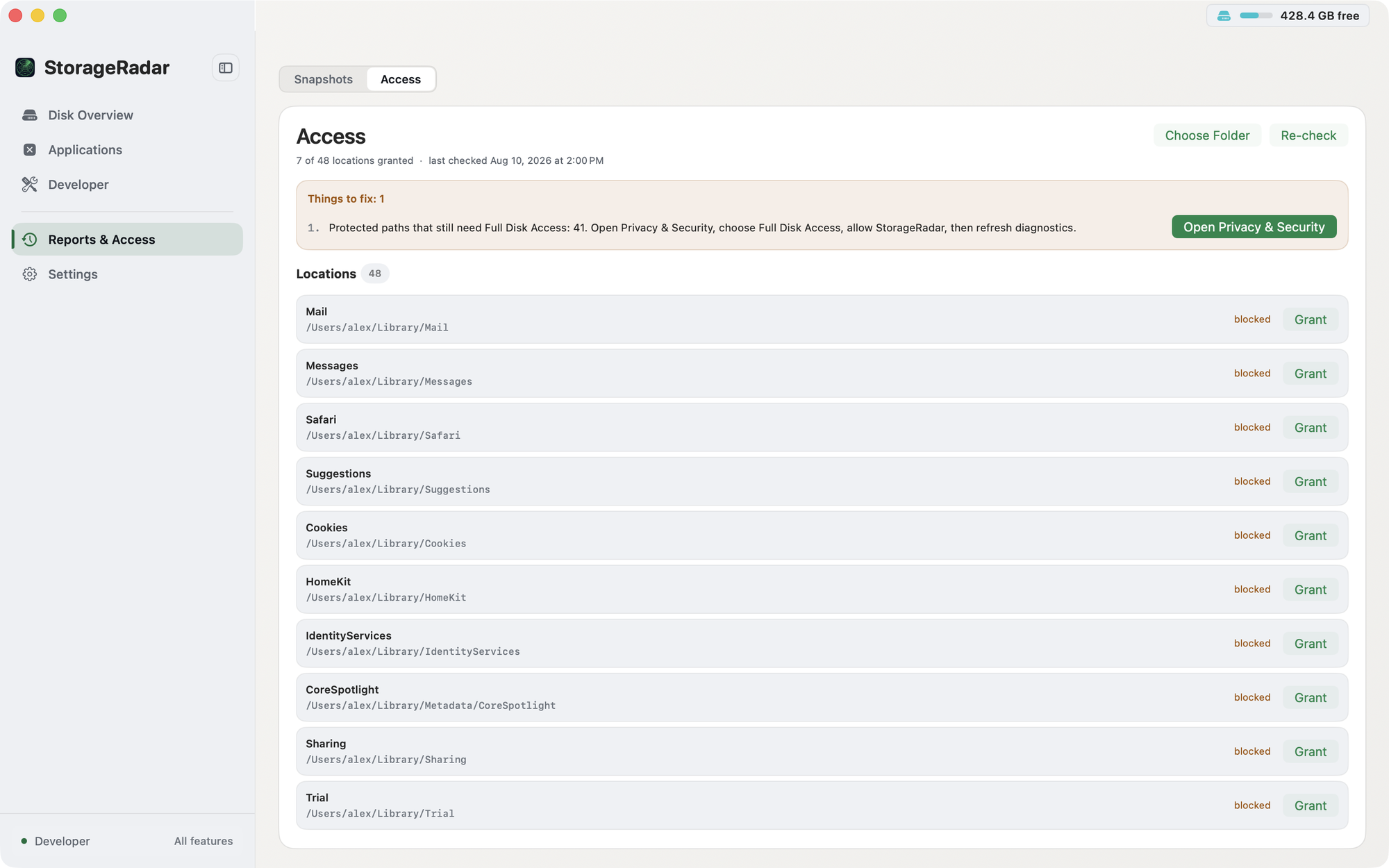
En StorageRadar, empieza con Reports & Access → Access. Aquí es donde la app muestra lo que realmente puede acceder en el Mac actual en vez de hacerte adivinar.
2. Ejecuta Re-check
Vuelve a comprobar primero. El estado de acceso puede estar stale, especialmente después de prompts del sistema, cambios en la configuración de privacidad o cambios en la selección de carpetas. No asumas que el último resultado sigue siendo actual.
3. Usa Choose Folder cuando el problema es de alcance
Si el problema es sobre una ruta del usuario que te importa, elegir la carpeta directamente puede ser la corrección más limpia. Esto suele ser mejor que ampliar los permisos globalmente cuando solo necesitas una raíz específica.
4. Revisa Privacy & Security
Si la ruta sigue bloqueada, abre Privacy & Security y confirma si el límite de acceso esperado realmente se ha concedido en el Mac.
5. Revisa Full Disk Access
Si el flujo de trabajo toca áreas protegidas o sensibles a la privacidad de forma más amplia, Full Disk Access puede ser el requisito faltante. Esto es común cuando la app puede ver parte del árbol pero no el contexto completo alrededor.
6. Revisa App Management
Si el problema aparece alrededor de la desinstalación o limpieza relacionada con apps, App Management puede importar más de lo que los usuarios esperan. No es un permiso cosmético. Puede determinar si las rutas relacionadas con la app son accionables.
7. Lee las sugerencias de recuperación
Aquí es donde una buena herramienta de limpieza debería ayudar. Si la app da sugerencias de recuperación, úsalas. Suelen ser la explicación más rápida de lo que realmente significa el estado bloqueado.
8. Abre la ruta bloqueada en Finder cuando sea necesario
A veces el mejor siguiente paso es inspeccionar la ruta directamente. Abrir la ruta en Finder puede aclarar si la ruta es relevante, faltante o simplemente esta fuera del alcance que te importa.
9. Repite el escaneo o flujo de limpieza
Después de actualizar el acceso, vuelve atrás y repite el flujo de trabajo relevante. De lo contrario estás evaluando resultados antiguos en vez del estado de acceso corregido.
Cuándo es seguro dejar una ruta bloqueada en paz
Esta es la importante sección de honestidad. No todos los ítems bloqueados merecen escalada.
No todas las rutas bloqueadas son criticas
Si el escaneo actual ya explica el problema de almacenamiento, las rutas bloqueadas laterales pueden ser irrelevantes para la decisión real que necesitas tomar.
Más permisos no siempre son la respuesta correcta
Si la app solo está bloqueada en algunas rutas no esenciales, ampliar el acceso puede crear más fricción que valor. Concede permisos más amplios solo cuando las áreas bloqueadas realmente importan para el flujo de trabajo.
Un alcance estrecho puede ser la opción más segura
A veces la respuesta más limpia es quedarse dentro de Home Folder o elegir una carpeta personalizada específica en vez de intentar forzar visibilidad amplia en toda la máquina.
Las zonas protegidas del sistema no siempre valen la pena perseguirlas
Si el ítem bloqueado vive en un área que no estás intentando gestionar directamente, puede ser mejor tratarlo como esperado y continuar.
Cómo StorageRadar ayuda con esto
StorageRadar es útil aquí porque no reduce los problemas de acceso a una vaga advertencia.
Eso importa porque la fricción de acceso de macOS es un problema de experiencia del producto solo si el producto lo oculta. Si la herramienta hace visible el estado de la ruta, el usuario puede resolverlo sin adivinar.
Si tu problema de rutas bloqueadas está ocurriendo durante la limpieza de apps específicamente, Como eliminar restos de aplicaciones en Mac sin perder datos es la guía complementaria más relevante.
Resuelve problemas de acceso antes de repetir la limpieza.
Ver Permisos y AccesoConclusión
Las rutas bloqueadas en las herramientas de limpieza de macOS suelen ser normales. Normalmente reflejan límites de privacidad, alcance de carpeta, datos protegidos de apps o aprobaciones de acceso faltantes, no un fallo automático de la app.
El flujo correcto es diagnosticar el estado de acceso, ampliar los permisos solo cuando sea necesario y repetir el paso de limpieza con visibilidad más clara. Eso es mucho más seguro que asumir que cada ruta inaccesible significa que el producto esta roto.
Preguntas frecuentes
¿Por qué mi app de limpieza de Mac no puede acceder a algunos archivos?
Normalmente significa que la herramienta no puede acceder actualmente a esa ruta bajo las reglas de privacidad o sandbox de macOS. Eso no significa automáticamente que la app este rota.
¿Una ruta bloqueada siempre es un bug en la app de limpieza?
No. En muchos casos es un resultado normal de los límites de privacidad de macOS, carpetas protegidas, contenedores de apps, zonas del sistema o acceso no concedido por el usuario.
¿Cuándo necesito Full Disk Access o App Management?
Puedes necesitar Full Disk Access o App Management cuando la limpieza toca áreas protegidas de Library, datos relacionados con apps, componentes helper, contenedores o rutas sensibles a la privacidad que no están disponibles bajo acceso ordinario.
¿Por qué un escaneo puede pasar por alto algunos archivos aunque la herramienta funciona normalmente?
Un escaneo puede pasar por alto archivos porque algunas rutas están bloqueadas, stale, faltantes, fuera del alcance de la carpeta seleccionada o protegidas por las reglas de acceso actuales de macOS. La visibilidad incompleta suele ser un problema de acceso, no un fallo del escaneo.
¿Debería conceder más permisos a cada herramienta de limpieza?
No automáticamente. Si los ítems bloqueados no son esenciales, puede ser mejor quedarse dentro de un alcance de escaneo más estrecho en vez de expandir los permisos. Más acceso solo vale la pena cuando resuelve un problema real que necesitas inspeccionar.
¿Cuándo es seguro ignorar los ítems bloqueados?
A menudo es seguro ignorar los ítems bloqueados cuando están fuera del flujo de trabajo que te importa, cuando el escaneo actual ya explica el problema de almacenamiento o cuando prefieres quedarte dentro de Home Folder o una carpeta personalizada específica en vez de ampliar el acceso.