La promesa suena perfecta cuando tu Mac esta bajo de espacio: escanea el disco, presiona un botón y deja que la app limpie todo por ti.
El problema no es la limpieza en si. El problema es la limpieza opaca. Un Mac real contiene archivos personales, cachés reconstruibles, datos de soporte de apps, contenedores, artefactos de desarrollador, backups y rutas protegidas gestionadas por el sistema. Esas no merecen todas la misma lógica de eliminación.
Por eso “limpiador de un clic” es una idea tan riesgosa. Comprime escaneo, clasificación, permisos y eliminación en una sola decisión emocional. Marketing conveniente, seguridad operacional débil.
El riesgo central: eliminar archivos no es inherentemente imprudente. Eliminar archivos sin revisión, contexto y conciencia de permisos si lo es.
Respuesta rápida
- Los limpiadores de un clic colapsan escaneo, revisión y eliminación en una sola acción.
Tamaño recuperableno es suficiente por si solo. Necesitas saber qué es la ruta y qué depende de ella.- Las cachés útiles, datos de soporte de apps, contenedores, runtimes de simuladores y restos no deberían tratarse como el mismo tipo de basura.
- Los permisos de macOS pueden convertir la limpieza en una operación parcial o bloqueada, lo que significa que el resultado necesita explicarse claramente.
- Un flujo más seguro es: escanea, visualiza, haz una lista corta, previsualiza, preflight, confirma y luego aplica.
- La limpieza de revisión previa es especialmente útil en Macs de trabajo, Macs de desarrollador y cualquier máquina donde no puedas permitirte pérdida accidental de datos.
Una comparación rápida de estilos de limpieza
Si estás comparando herramientas específicas en vez de solo filosofía de limpieza, la diferencia importante no es solo la marca. Es la forma del flujo de trabajo.
| Estilo de limpieza | Para que está optimizado | Cuando encaja mejor | Riesgo principal |
|---|---|---|---|
| Limpiador de un clic | Velocidad y automatización amplia | Limpieza de baja fricción para usuarios que quieren menos decisiones intermedias | La revisión se comprime en una acción |
| Mapa visual de disco | Visibilidad e inspección manual | Encontrar rutas grandes antes de decidir cualquier cosa | Todavía necesitas aportar tu propio juicio de limpieza |
| Desinstalador enfocado | Flujos estrechos de eliminación de apps | Restos de desinstalación y archivos relacionados de la app | Demasiado estrecho para diagnóstico amplio de disco |
| Flujo de revisión previa | Evidencia antes de aplicar | Limpieza cautelosa, restos de apps y Macs pesadas de desarrollador | Más lento por uno o dos pasos, pero mucho más claro |
Si quieres la versión específica por herramienta de esa comparación, lee Mejores alternativas a CleanMyMac para Mac en 2026.
Si necesitas el próximo paso práctico, empieza aquí
Solo necesitas recuperar espacio de forma segura
Lee despuésUsa Como liberar espacio en disco en Mac sin romper nada para la secuencia completa de limpieza de revisión previa.
Todavía no sabes qué es realmente grande
Lee despuésEmpieza con Cómo encontrar lo que ocupa espacio en Mac antes de juzgar cualquier limpiador o plan de eliminación.
El riesgo son restos de apps o datos de Library
Lee despuésVe a Como eliminar restos de aplicaciones en Mac sin perder datos cuando el problema real son restos de desinstalación, no desorden general.
Quieres una lista de eliminación antes de actuar
Lee despuésUsa Como revisar las eliminaciones de archivos antes de la limpieza en Mac para el flujo de revisión ruta por ruta.
Por qué “limpiar con un clic” es la promesa equivocada para un filesystem
La limpieza de un clic suena atractiva porque remueve la parte más difícil de la limpieza: el juicio. El usuario no quiere pensar en pertenencia de archivos, estado de apps o permisos. Quiere espacio de vuelta rápido.
Pero la limpieza de almacenamiento no es una decisión. Es una secuencia de decisiones diferentes sobre diferentes tipos de datos.
El mismo tamaño no significa el mismo riesgo:
| Ítem grande | Lo que realmente puede ser | Respuesta segura |
|---|---|---|
| Installer DMG antiguo | Un installer puntual que ya no necesitas | A menudo seguro de eliminar |
| Carpeta de soporte de app | Bases de datos locales, descargas, índices o estado de trabajo | Revisar primero |
| Runtime de simulador | Tooling de desarrollador reconstruible, pero costoso de recrear | Eliminar solo si el flujo de trabajo esta inactivo |
| Archivo de video exportado | Output personal que puede seguir importando | Conservar, archivar, mover o eliminar según pertenencia |
Un limpiador que trata estos como la misma categoría no está simplificando el disco. Está ocultando la diferencia entre eliminación de bajo riesgo y alto riesgo.
Ese es el punto clave: el peligro no es que existan herramientas de limpieza. El peligro es que algunas herramientas reducen un filesystem mixto a una puntuación de confianza y un botón.
Qué puede salir mal con la limpieza de un clic en Mac
El mercado ha entrenado a la gente para pensar que la limpieza trata de encontrar la pila de basura más grande y eliminarla rápido. En la práctica, la parte riesgosa no es el uso de disco. Es la falta de transparencia.
1. La eliminación ocurre sin suficiente contexto
Un número recuperable parece preciso, pero no te dice si los archivos son del usuario, de la app o del sistema. No te dice qué se reconstruirá, qué desaparecerá permanentemente o de que otro flujo de trabajo depende todavía.
Por eso la limpieza seria necesita rutas exactas, contexto de categoría y alguna explicación de por qué una ruta fue seleccionada en primer lugar.
2. Las cachés útiles y el estado de apps se tratan como basura
Algunas cachés son desechables. Algunas son solo mayormente desechables. Algunas están junto a estado de app que todavía importa.
El riesgo no es solo “eliminar una caché.” El riesgo es eliminar una ruta que parece temporal pero realmente lleva descargas locales, estado de inicio de sesión, índices, datos de contenedores o historial específico de la app. Esa es una razón por la que la limpieza de apps y restos merece revisión enfocada en vez de lógica genérica de un clic.
Si tu problema principal es almacenamiento relacionado con apps, lee Como eliminar restos de aplicaciones en Mac sin perder datos antes de tratar las rutas de Library como desorden genérico.
3. No puedes explicar qué cambió realmente
Después de una pasada de limpieza opaca, los usuarios suelen saber solo que cierta cantidad de espacio volvió. No saben que rutas exactas se tocaron, que acciones fallaron o que comportamiento de app puede cambiar mañana.
Eso crea una mala posición de recuperación. Si algo se rompe, el usuario no puede reconstruir qué pasó lo suficientemente fácil como para aprender de ello.
4. Los permisos pueden convertir la limpieza en una operación parcial
La limpieza de macOS no ocurre en un disco plano y totalmente accesible. Ocurre dentro de reglas de sandbox y privacidad.
Algunas rutas son accesibles. Algunas están bloqueadas hasta que se concede Full Disk Access o App Management. Algunas ya no están. Algunas requieren una verificación de acceso reciente antes de que deberías confiar en el plan. Un limpiador de un clic puede ocultar esa complejidad, pero no puede eliminarla.
Eso importa porque el éxito parcial sigue siendo un resultado real. Si una herramienta elimina algunos archivos de bajo riesgo, se salta rutas protegidas y reporta una gran limpieza exitosa, el usuario puede pensar que la operación fue completa cuando solo fue parcial.
5. Las rutas seguras y riesgosas se mezclan en un lote
Este es el problema estructural con los botones de limpieza amplia. Installers antiguos, contenedores de apps, carpetas de soporte, cachés de desarrollador y rutas sensibles a la privacidad pueden terminar todos dentro del mismo conjunto de recomendaciones.
Esa mezcla es exactamente por qué la revisión importa. La limpieza es más segura cuando la herramienta separa las victorias obvias de las rutas de precaución en vez de convertir todo en un momento de “optimiza ahora.”
Qué hacer en los próximos 10 minutos
- Abre la vista de almacenamiento de macOS e identifica si la presión parece
Documents, apps,System Datao tooling de desarrollador. - Revisa las rutas actuales más pesadas antes de pensar en eliminación.
- Separa los archivos personales obvios de las rutas propiedad de apps y del sistema.
- Construye una lista corta en vez de actuar sobre cada candidato grande de una vez.
- Ejecuta preview, dry-run o preflight para cualquier cosa de precaución.
- Solo entonces decide si la acción correcta es eliminar, mover, archivar o conservar.
Por qué macOS hace la limpieza más difícil de lo que el marketing sugiere
macOS agrega restricciones reales que cualquier flujo de limpieza honesto tiene que reconocer.
Sandbox y áreas protegidas cambian lo que significa “accesible”
Incluso cuando una ruta existe, la app puede no tener permitido actuar sobre ella inmediatamente. Algunas áreas están protegidas por defecto. Otras se vuelven accesibles solo después de concesiones de privacidad explicitas. Eso significa que una sugerencia de limpieza sin estado de acceso es incompleta por diseño.
Full Disk Access y App Management no son detalles cosméticos
Son parte de la corrección. Si una herramienta necesita Full Disk Access o App Management para evaluar o eliminar una ruta de forma segura, eso debería estar visible antes de apply, no enterrado después del hecho.
Algunas rutas merecen un estado más fuerte que “seleccionado”
En una máquina real, StorageRadar asigna a cada ruta uno de estos estados:
Can Remove NowReview FirstUnavailable
Esos estados no son ruido de UI. Le dicen al usuario si una acción de limpieza es confiable, incompleta o no lista para confiar todavía.
La limpieza puede fallar parcialmente por razones que el usuario nunca ve
Aquí es donde las promesas de un clic se vuelven más débiles. Una acción de filesystem puede fallar por reglas de acceso, suposiciones stale, áreas protegidas o restricciones específicas de flujo de trabajo. Si la herramienta no puede mostrar bloqueadores y sugerencias de recuperación, está pidiendo al usuario que acepte una caja negra.
Cómo se ve un flujo de limpieza de Mac seguro en su lugar
El modelo más seguro es más lento por uno o dos pasos, pero mucho mejor alineado con como el almacenamiento de Mac realmente funciona.
1. Escanea primero
Encuentra las rutas grandes antes de decidir cualquier cosa. Si el problema es presión amplia de disco, empieza con la instantánea actual e identifica que es realmente pesado.
2. Visualiza el árbol de almacenamiento
Tamaño sin estructura es contexto débil. Una vista de árbol muestra si una ruta grande es un archivo aislado, un subárbol pesado o parte de una rama más amplia propiedad de una app. Si todavía necesitas ese primer paso de diagnóstico, Cómo encontrar lo que ocupa espacio en Mac es la guía correcta.
3. Construye una lista corta
No actúes sobre cada candidato que la herramienta pueda encontrar. Construye una lista más pequeña de rutas que entiendas lo suficientemente bien como para clasificarlas como seguras, que necesitan revisión o bloqueadas.
4. Ejecuta pasos de preview o dry-run
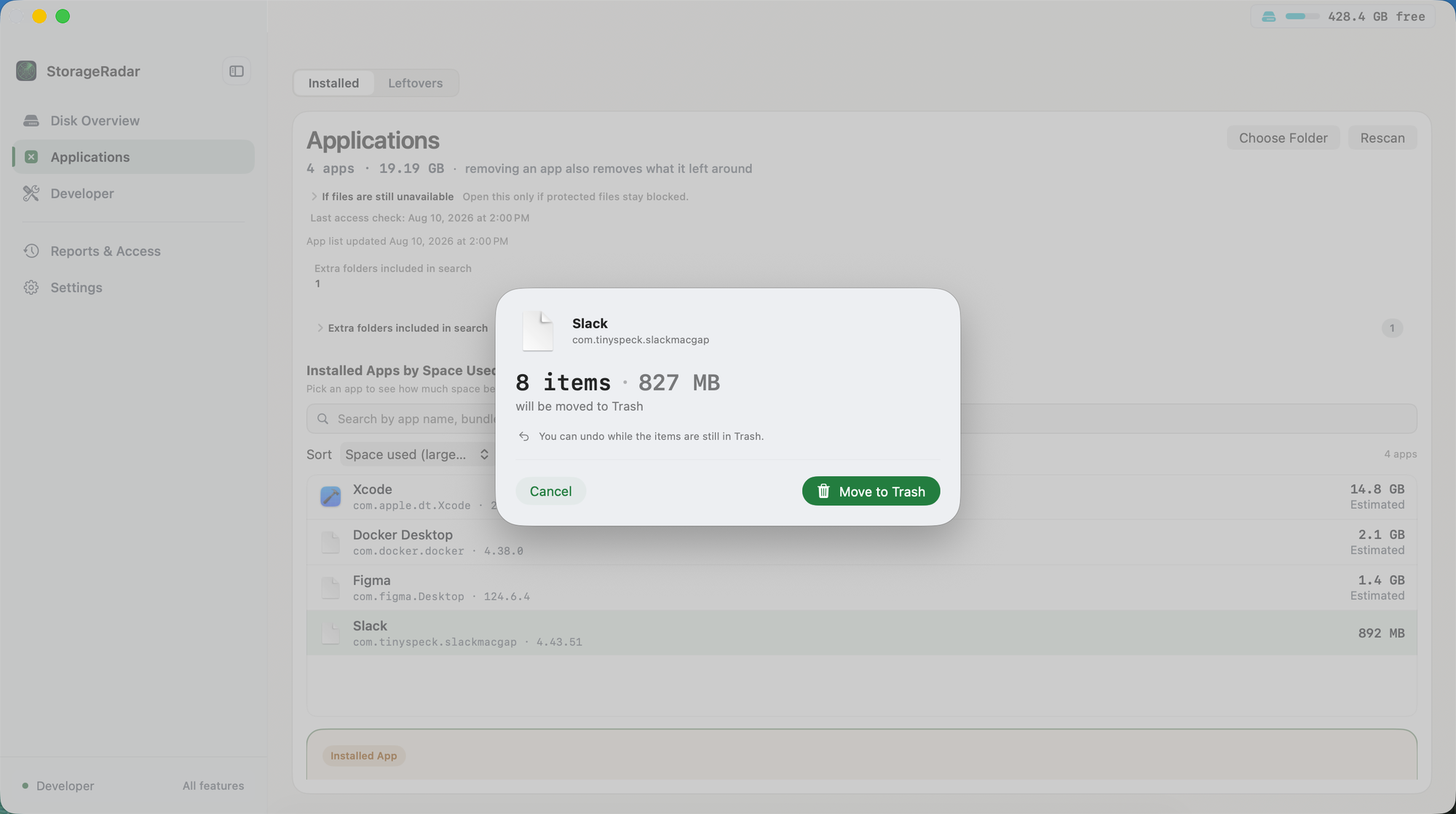
Una herramienta confiable debería dejarte inspeccionar el efecto pretendido antes del paso final de eliminación. Si no hay límite de previsualización, se le está pidiendo al usuario que confíe en la selección y la acción al mismo tiempo.
Si quieres la lista práctica para esa etapa de revisión, lee Como revisar las eliminaciones de archivos antes de la limpieza en Mac.
5. Ejecuta preflight para rutas de precaución
La limpieza de mayor riesgo necesita un punto de control extra. Ahí es donde los permisos, bloqueadores, consecuencias de flujo de trabajo y sensibilidad de la ruta deberían hacerse explícitos.
6. Aplica solo después de confirmación explícita
El paso final de eliminación debería venir después de la revisión, no antes. Para selecciones de mayor riesgo, debería haber un límite de confirmación visible que haga que el usuario reconozca el riesgo conscientemente.
Cómo se ve la limpieza de revisión previa en la práctica
Esta es la filosofía en la que StorageRadar está construido. No es un limpiador de un clic. Es un flujo de limpieza de revisión previa.
Eso cambia la experiencia de limpieza de forma importante. El producto no te pide que confíes en una puntuación misteriosa. Te pide que revises una ruta, entiendas su contexto y cruces un límite de previsualización antes de la acción final.
Por eso este enfoque funciona tanto para usuarios cautelosos como power users. La limpieza de revisión previa no trata de hacer la app más lenta. Trata de hacer visible el riesgo antes del paso de eliminación, no después.
Ve como StorageRadar te permite revisar la limpieza antes de aplicar.
Ver el flujo de revisión previaQuién se beneficia más de un flujo de limpieza de revisión previa
No todos los Mac tienen el mismo perfil de riesgo. Cuanto más contiene tu disco de trabajo, tooling o estructura inusual, menos atractiva se vuelve la limpieza de un clic.
- Usuarios cautelosos de Mac que quieren entender qué cambiará antes de presionar eliminar.
- Personas que ya tuvieron una mala experiencia con un limpiador y no quieren repetirla.
- Desarrolladores y power users con simuladores, contenedores, output de build, cachés y runtimes locales.
- Personas usando un Mac de trabajo donde la eliminación accidental cuesta más que unos pasos extra de revisión.
- Cualquiera con una estructura de archivos no estándar, múltiples proyectos o datos de app difíciles de reconstruir.
El factor común no es habilidad técnica. Es consecuencia. Cuanto más cara sería la eliminación equivocada, más valiosa se vuelve la limpieza de revisión previa.
Conclusión
La limpieza de un clic es atractiva porque promete remover fricción. El problema es que la fricción que remueve es a menudo el exacto paso de revisión que protege a los usuarios de errores.
Las herramientas de limpieza más seguras no pretenden que cada ruta grande es el mismo tipo de desorden. Separan escaneo de eliminación, muestran acceso y riesgo, y hacen que el usuario confirme acciones de mayor riesgo deliberadamente.
El riesgo no es la eliminación por si misma. El riesgo es la eliminación sin visibilidad.
Preguntas frecuentes
¿Son seguros los limpiadores de Mac de un clic?
No por defecto. El riesgo no es la limpieza en si, sino la limpieza que ocurre sin mostrar las rutas exactas, la pertenencia, los permisos y las probables consecuencias primero.
¿Por qué eliminar cachés en Mac a veces es riesgoso?
Algunas cachés se reconstruyen limpiamente, mientras que otras están junto a estado de app, bases de datos locales, descargas o contenedores que todavía importan. Una ruta que parece caché no es automáticamente segura de eliminar.
¿Por qué importan los permisos para las herramientas de limpieza de Mac?
Las reglas de privacidad y sandbox de macOS significan que algunas rutas pueden ser accesibles, bloqueadas, stale o parcialmente eliminables dependiendo de Full Disk Access, App Management y la pertenencia actual de la ruta. Un limpiador debería mostrar ese contexto en vez de ocultarlo.
¿Qué es más seguro que un limpiador de un clic en Mac?
Un flujo de revisión previa es más seguro. Escanea primero, inspecciona las rutas más grandes en contexto, construye una lista corta, ejecuta pasos de preview o dry-run, resuelve bloqueadores de permisos y solo entonces aplica la limpieza.
¿La limpieza de revisión previa es solo para desarrolladores?
No. Los desarrolladores se benefician fuertemente porque tienen más cachés, runtimes y datos generados por herramientas, pero los usuarios cotidianos cautelosos también se benefician porque los archivos de soporte de apps, el desorden de Downloads, las bibliotecas de medios y los restos todavía necesitan revisión.
¿Qué debería mostrar una app de limpieza de Mac confiable antes de eliminar algo?
Debería mostrar las rutas exactas, tamaño, categoría, nivel de riesgo, estado de acceso y si la acción es una previsualización o un paso final de apply. Si no puede explicar lo que está eliminando, está pidiendo confianza que no ha ganado.