Le moyen le plus sûr de supprimer des fichiers sur Mac est d’examiner le candidat avant l’étape de suppression, et non après. Cela signifie vérifier le chemin, la propriété, le risque, l’état d’accès et le mode de suppression avant de décider si le fichier appartient à la corbeille, à un essai à blanc ou à un lot de nettoyage.
Il s’agit d’une question plus restreinte que “comment libérer de l’espace disque ?” Tu as déjà dépassé le stade du diagnostic. Tu as déjà des candidats. Il s’agit maintenant de décider ce qu’ils sont réellement.
Réponse directe : avant de supprimer quoi que ce soit sur Mac, vérifie le chemin exact, à qui il appartient, si le fichier est une donnée utilisateur ou une donnée d'application, si les autorisations sont complètes et si tu es toujours en aperçu ou déjà à l'étape irréversible.
Réponse rapide
- N'examine pas les candidats au nettoyage uniquement en fonction de leur taille.
- Vérifie ensemble le chemin, la propriété, le risque, l'état d'accès et le mode de suppression.
- Traite les fichiers de prise en charge de l'application, les conteneurs, les données de projet actif, les données de simulateur et les chemins `~/Library` inconnus en premier par défaut.
Can Remove Now,Review FirstetUnavailablesont des signaux de décision et non des étiquettes décoratives.- La prévisualisation, l'essai à sec et le contrôle en amont font partie de la phase de révision, et non des extras facultatifs après la décision.
- Si tu as toujours besoin de la séquence générale, reviens à [Comment libérer de l'espace disque sur Mac sans rien casser](/fr/blog/how-to-free-up-disk-space-on-mac-without-breaking-anything/).
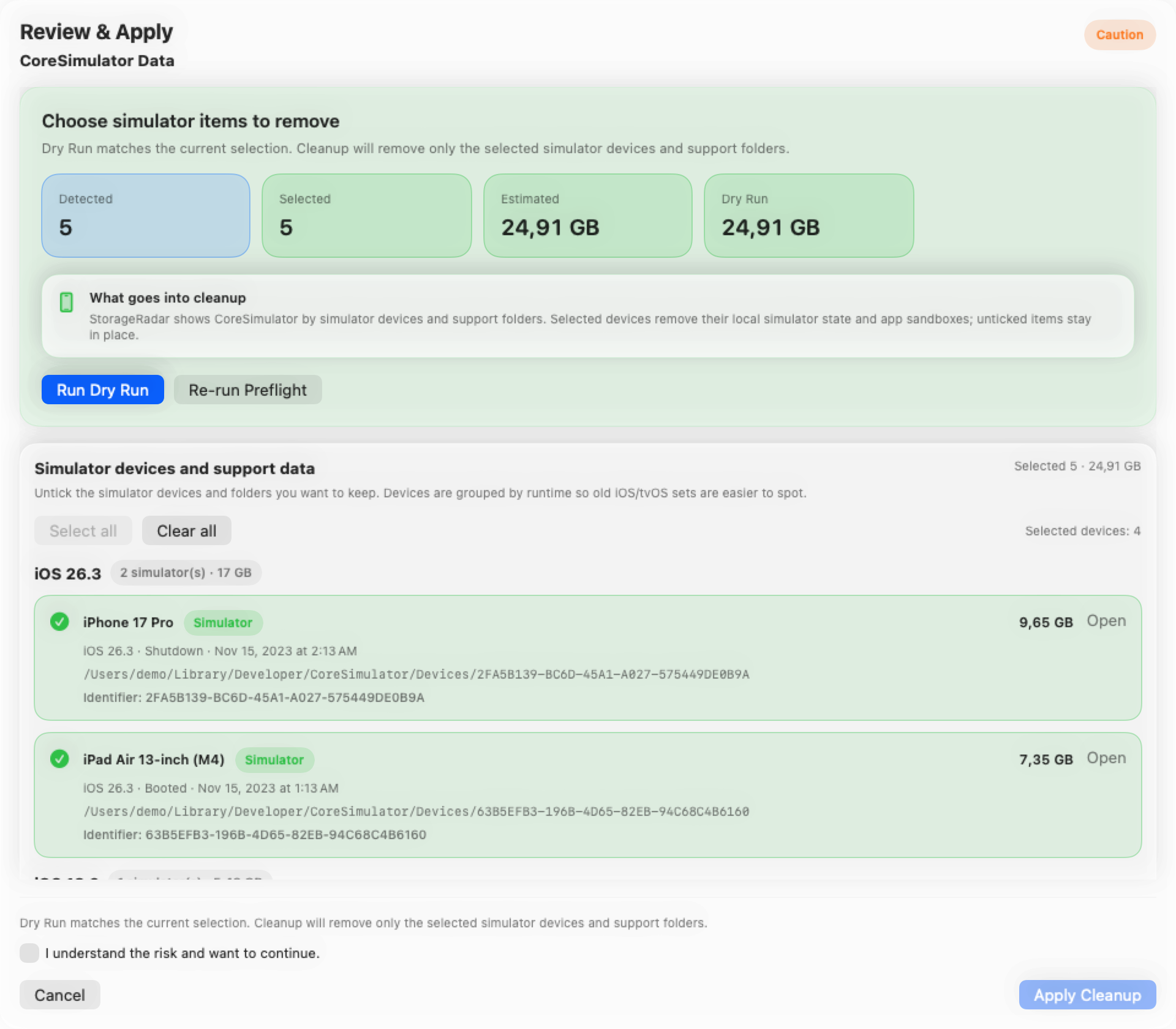
Les cinq vérifications avant de supprimer quoi que ce soit
| Vérifier | Que demander | Pourquoi c’est important |
|---|---|---|
| Chemin | Où se trouve réellement ce fichier ou ce dossier ? | Path t’indique si le candidat appartient à l’utilisateur, à l’application, au système ou à la chaîne d’outils. |
| Propriété | Qui l’a créé et qui en dépend encore ? | Une grande exportation et une grande base de données d’applications ne constituent pas la même décision de nettoyage. |
| Risque | S’agit-il d’un faible risque, d’une mise en garde ou d’un flux de travail sensible ? | Le risque t’empêche de regrouper des installateurs inoffensifs avec l’état des applications ou les données de la machine virtuelle. |
| Statut d’accès | La vue actuelle est-elle complète et exploitable ? | Un chemin bloque ou obsolète n’est pas la même chose qu’un chemin revu. |
| Mode suppression | Es-tu en aperçu, dans la corbeille ou en suppression définitive ? | L’action finale change le type de certitude dont tu as besoin. |
Si ces cinq contrôles manquent, la décision de nettoyage est encore sous-spécifiée.
Exemples concrets : sécurité, prudence et ne pas toucher aveuglement
Généralement sur après confirmation
Ceux-ci valent toujours la peine d’être examinés, mais le risque est généralement simple :
- un ancien installateur
DMGdans~/Downloads; - une archive
ZIPen double que tu as déjà extraite ; - une vidéo ou un PDF exporté dont tu sais que tu n’as plus besoin ;
- un dossier de build généré dans un projet que tu es de toute façon sur le point de reconstruire.
Le thème commun est la simple propriété. Tu sais ce qu’est le fichier, pourquoi il existe et ce qui se passe s’il disparaît.
Attention : vérifie avant de supprimer
Ceux-ci semblent souvent jetables mais conservent régulièrement un état utile :
~/Library/Caches/...pour les applications que tu utilises encore ;- Dossiers
~/Library/Application Support/...pouvant contenir des bases de données locales ou des ressources téléchargées ; - Chemins
~/Library/Developer/...pour Xcode, simulateurs ou autres chaînes d’outils ; - Répertoires gérés par Docker, caches de packages et actifs d’exécution ;
- les groupes restants d’une application que tu as récemment supprimée mais dont tu souhaites peut-être toujours les paramètres ou les données.
Ce ne sont pas des chemins “ne jamais supprimer”. Ce sont des chemins “à examiner correctement d’abord”.
Ne touche pas aveuglement
Celles-ci nécessitent une justification solide et généralement un flux de travail plus spécifique :
- éléments inconnus dans
/Systemou dans d’autres répertoires appartenant au système ; - dossiers aléatoires dans
ContainersouGroup Containers; - images de machines virtuelles, sauvegardes de périphériques locaux ou arborescences de périphériques de simulation que tu n’as pas encore définies ;
- Chemins
/Librarypartagés pouvant affecter plusieurs applications ou plusieurs utilisateurs sur Mac.
Le modèle courant est le coût d’une mauvaise suppression. Le temps de reconstruction, la perte de données, l’état de connexion interrompu ou les environnements locaux endommages résident tous ici.
Pourquoi le chemin et la propriété dépassent la taille
Les gens font des erreurs de nettoyage parce que la taille crée une urgence.
Un dossier de 20 Go semble être une cible évidente. Mais la taille t’indique seulement ou chercher. Elle ne t’indique pas de quoi il s’agit, s’il est reconstructible ou si une autre partie du système en dépend encore.
C’est pourquoi l’évaluation commence par le contexte :
- le chemin complet ;
- le type de données ;
- le propriétaire ;
- la conséquence probable du retrait.
Si tu ne peux pas expliquer ces quatre choses, tu n’en es pas encore à l’étape de suppression.
Pourquoi l’aperçu, l’exécution à blanc et l’état d’accès modifient la décision
L’aperçu et l’exécution à sec ne sont pas du polissage UX. Ce sont des preuves.
Ils t’indiquent si la liste des candidats est toujours correcte au moment où tu t’apprêtes à agir. Ils aident aussi à faire apparaître les lacunes en matière d’autorisation. Les propres conseils d’Apple sur le contrôle de l’accès aux fichiers et dossiers sur Mac sont pertinents ici car une cible de nettoyage peut sembler amovible en théorie tout en étant bloquée ou partiellement visible en pratique.
Les étiquettes d’état les plus utiles sont généralement :
Can Remove Now: le candidat est actionnable dans le contexte actuel ;Review First: la revue est encore incomplète ;Unavailable: les autorisations ou le contexte d’accès limitent le résultat, ou le chemin a changé ou a disparu après sa détection.
Ces étiquettes changent ce que devrait être la prochaine action sûre. Unavailable n’est pas un feu vert. Review First ne constitue pas un inconvénient mineur. Ce sont tous deux des signaux de pause.
Une séquence de révision pratique après le scan
1. Commence par les chemins de courant les plus lourds
Utilise d’abord une liste classée ou une vue cartographique. L’examen commence par les éléments qui comptent, et non par un petit encombrement aléatoire.
2. Cree une liste restreinte au lieu d’agir sur tout
Ne nettoie pas directement à partir d’une analyse chaotique. Choisis les candidats que tu es réellement prêt à inspecter.
3. Lis le chemin et la propriété avant la taille
C’est le moment où de nombreux candidats au nettoyage “faciles” cessent de paraître faciles. Bien. Cela signifie que l’étape de révision fonctionne.
4. Exécute un aperçu ou un essai à sec avant l’action finale
Si le plan change sous aperçu, ce sont des informations utiles. Cela signifie que l’étape d’application aurait été moins prévisible qu’elle n’en avait l’air.
5. Fais correspondre la certitude au mode de suppression
Move to Trash et Delete Permanently ne devraient pas sembler équivalents. Plus le mode de suppression est puissant, plus ton avis doit l’être.
En quoi cela diffère du guide général de nettoyage
Cette page ne t’indique pas par ou commencer lorsque ton Mac est simplement plein. Cette question plus large appartient à Comment libérer de l’espace disque sur Mac sans rien casser.
Cette page suppose que tu as déjà des candidats.
Désormais, le problème n’est plus “qu’est-ce qui est grand ?” Le problème est :
- quel candidat est véritablement en sécurité ;
- quel candidat à besoin de plus de contexte ;
- quel candidat est bloqué par les autorisations ;
- quel candidat n’aurait jamais du être dans le même lot de nettoyage que les autres.
C’est pourquoi cette page est plus étroite et plus stricte qu’un vaste article de nettoyage.
Conclusion
Le nettoyage par révision ne consiste pas à ralentir la suppression pour le plaisir de la cérémonie.
Il s’agit de faire correspondre la qualité de la décision au coût d’une erreur.
Si le chemin te est familier, appartient à l’utilisateur et est facile à remplacer, la décision peut être rapide.
Si le chemin appartient à l’application, est adjacent au système, est sensible aux autorisations ou est coûteux à reconstruire, la bonne réponse n’est pas une suppression plus rapide. C’est un examen plus fort.
Questions fréquemment posées
Que dois-je vérifier avant de supprimer des fichiers volumineux sur Mac ?
Ne jugé pas uniquement par la taille. Vérifie le chemin exact, à quelle catégorie il appartient, s'il appartient à l'utilisateur ou à l'application, son niveau de risque, l'état d'accès actuel et si l'étape de nettoyage est uniquement un aperçu ou une suppression finale.
Pourquoi la prévisualisation ou l'exécution à sec sont-elles importantes avant le nettoyage ?
Un aperçu et un essai à sec séparent l'inspection de l'action. Ils te permettent de vérifier ce que l'outil prévoit de supprimer, de repérer les chemins bloqués ou d'avertissement et d'en détecter les conséquences avant l'étape de suppression finale.
Quelle est la différence entre Move to Trash et Delete Permanently ?
Move to Trash est généralement le premier mode de suppression le plus sûr car il crée un chemin de récupération plus souple. Delete Permanently est une action plus forte et doit être réservé aux candidats clairement compris et à faible risque.
Que signifient Can Remove Now, Review First et Unavailable lors du nettoyage ?
Ces statuts indiquent si un candidat semble supprimable maintenant, nécessite un examen supplémentaire ou est indisponible parce que macOS ou les autorisations le bloquent ou qu'il a déjà disparu. Ils t'aident à éviter de supposer que la détection et la suppression sont la même chose.
Pourquoi les autorisations sont-elles importantes avant de supprimer des fichiers sur Mac ?
Certaines cibles de nettoyage vivent dans des zones protégées ou sensibles à la confidentialité. Un chemin peut sembler amovible en théorie, mais nécessite toujours un accès complet au disque, une gestion des applications ou une nouvelle vérification d'accès avant que le résultat ne soit digne de confiance.
Le nettoyage par révision est-il réservé aux utilisateurs avancés ?
Non, cela aide tous ceux qui souhaitent éviter de supprimer une mauvaise chose. Les développeurs et les utilisateurs expérimentés empruntent souvent des chemins plus risques, mais les utilisateurs Mac ordinaires en bénéficient également lorsque des fichiers, des conteneurs et des restes de support d'application sont impliqués.