Si ton Mac indique que le stockage est presque plein, ne commence pas par supprimer des fichiers aléatoires dans ~/Library ou des dossiers d’apparence système. Commence par vérifier quelles catégories de stockage sont réellement volumineuses, puis examine les fichiers et dossiers réels les plus volumineux avant de toucher aux données de l’application, au stockage du développeur ou à tout ce que tu ne peux pas expliquer clairement.
Cet avertissement est réel, mais ce n’est encore qu’un avertissement. Il t’indique que le disque est serré. Il ne t’indique pas quelle action de nettoyage est sûre.
C’est pourquoi le nettoyage de panique tourne mal. La machine semble urgente, alors les gens optimisent la vitesse au lieu de comprendre.
Règle principale : lorsque macOS indique que le stockage est presque plein, passe de la panique des catégories à l'examen du chemin avant de supprimer tout ce qui semble technique.
Réponse rapide
- Ouvre
Paramètres système > Général > Stockageet confirme quelles catégories sont réellement volumineuses. - Commence par des gains évidents tels que les téléchargements, les anciens programmes d'installation, les exportations volumineuses et les médias inutilisés avant de toucher aux chemins de la bibliothèque.
- Traite
System Datacomme un indice, pas un dossier que tu peux nettoyer directement. - Conserve les éléments inconnus dans
~/Libraryen révision uniquement jusqu'à ce que tu saches quelle application ou quel flux de travail les possède. - Si la pression provient de Xcode, Docker, de simulateurs ou de machines virtuelles, passe à une passe de nettoyage spécifique à la catégorie au lieu d'une suppression large.
- Utilise l'analyse -> révision -> supprimer, pas de panique -> deviner -> supprimer.
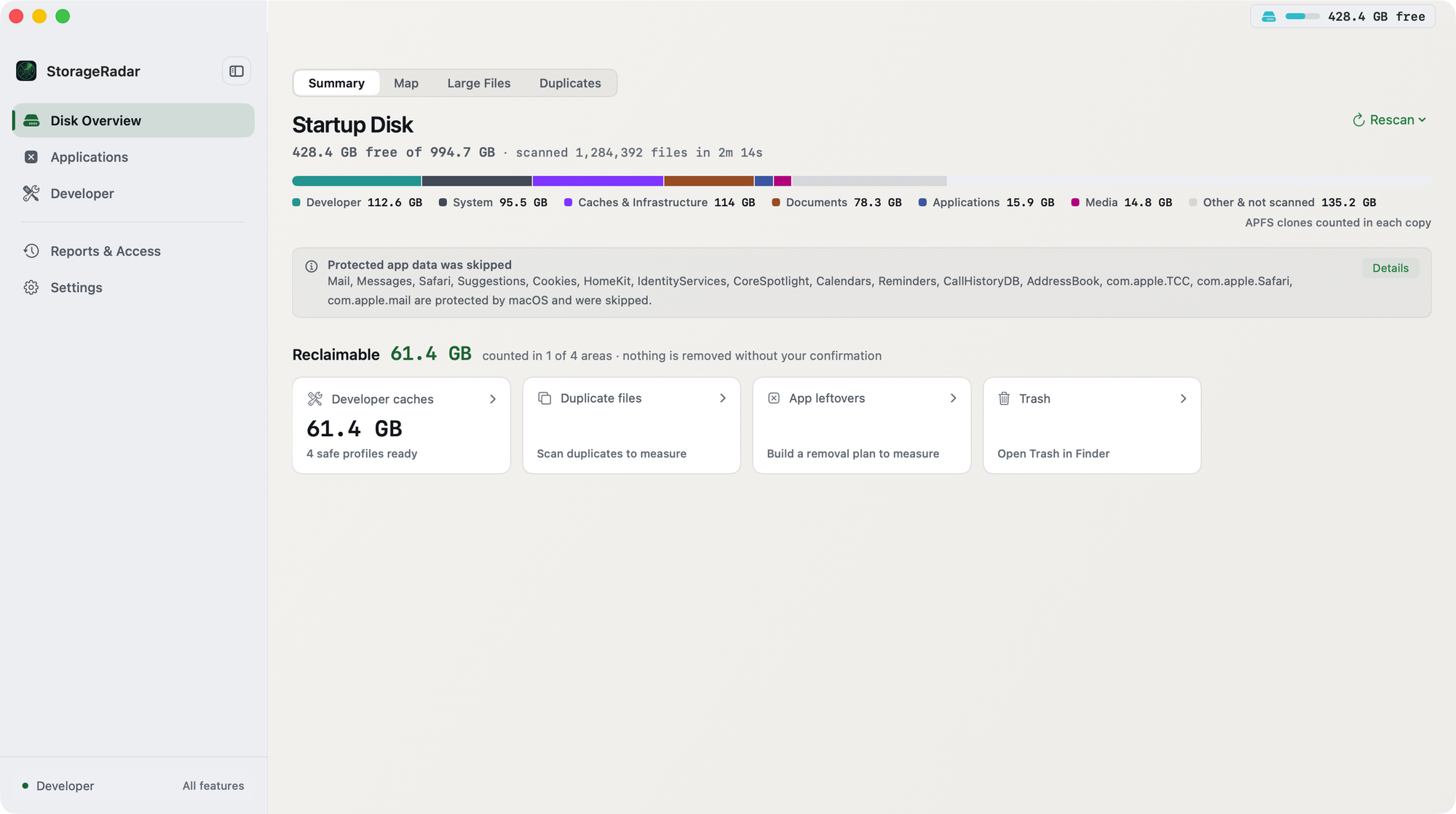
Disk Overview affiche l'espace libre, la taille de chaque catégorie et ce que tu peux récupérer, pour que tu voies d'où vient la pression avant de supprimer quoi que ce soit.
Quand macOS dit “Votre disque de démarrage est presque plein”, qu’est-ce que cela signifie réellement
Les documents de support de stockage d’Apple présentent cela comme un problème de faible espace pouvant affecter les tâches normales telles que le téléchargement, l’installation ou la copie de fichiers. L’avertissement est important car ton Mac t’indique que l’espace disponible est suffisamment restreint pour que le travail ordinaire puisse commencer à échouer ou à ralentir.
Cela ne signifie pas qu’un dossier spécifique est soudainement devenu indésirable. Cela signifie que le disque est sous pression et que tu dois comprendre la pression avant que le nettoyage ne devienne destructeur.
Cette distinction est importante car deux machines peuvent afficher le même avertissement pour des raisons complètement différentes :
- un Mac regorge d’exportations vidéo et d’anciens DMG ;
- un autre est dominé par les données de support des applications et
System Data; - une autre est une machine de développement remplie de
DerivedData, de simulateurs, de couches Docker et de caches de packages ; - un autre est simplement encombre de quelques fichiers volumineux en
DownloadsouDocuments.
L’avertissement est le même. Le plan de nettoyage correct ne l’est pas.
Étape 1 : Vois ce qui utilise réellement l’espace, ne devine pas
Commence par la vue de stockage intégrée. Le propre guide de stockage d’Apple indique d’ouvrir System Settings > General > Storage pour voir comment l’espace est utilisé dans les catégories et les volumes.
Cette première vérification est utile pour une raison : elle modifié ton prochain mouvement.
Si Documents et Applications dominent, tu n’as probablement pas besoin de toucher au préalable aux chemins d’apparence système. Si System Data semble suspect, tu dois toujours trouver les véritables chemins difficiles qui se cachent derrière. Si le stockage du développeur est le problème, des conseils généraux de nettoyage aux consommateurs feront perdre du temps.
Apple documente également les recommandations de stockage intégrées telles que Store in iCloud, Optimize Storage et Empty Trash automatically. Ceux-ci valent la peine d’être examinés avant de passer au manuel, surtout lorsque la machine est serrée et que tu souhaites le premier passage le plus sur.
Que rechercher en premier
- quelles catégories sont réellement importantes à l’heure actuelle ;
- si l’avertissement est principalement du aux fichiers utilisateur, aux applications ou à
System Data; - si la combinaison de catégories à change après un redémarrage, une mise à jour ou une installation majeure ;
- si le véritable problème réside dans un vaste fouillis ou dans un ou deux chemins immenses.
Si tu ne sais pas encore ce qui est lourd, la prochaine lecture est Comment trouver ce qui prend de la place sur Mac.
Les suspects habituels : téléchargements, caches, restes d’applications, fichiers de développeur
Les avertissements de stockage insuffisant proviennent souvent de choses ordinaires qui se sont accumulées en silence, et non d’un dossier système défectueux.
Téléchargements et anciens installateurs
Pourquoi cela arriveDMG, archives ZIP, fichiers exportés et pièces jointes en double s'accumulent longtemps après que tu en aies eu besoin une fois.
Premier mouvementTrier par taille et supprimer d'abord les fichiers les plus évidents.
App prend en charge les données et les restes
Pourquoi cela se produitLes applications conservent les caches, les journaux, les données de support, les conteneurs et les résidus après les workflows de désinstallation partielle.
Premier mouvementExamine attentivement les chemins appartenant aux applications au lieu de traiter les données de la bibliothèque comme un fouillis générique.
System Data et croissance cachée
Pourquoi cela se produitLes caches, instantanés, journaux et autres contributeurs de stockage étendus sont regroupés dans une seule catégorie.
Premier mouvementInspecte les vrais grands chemins derrière l'étiquette de catégorie avant de supprimer quoi que ce soit.
Fichiers de développement
Pourquoi cela se produitLa sortie Xcode, les simulateurs, les couches Docker, les caches de packages et les machines virtuelles se développent en arrière-plan.
Premier mouvementUtilise une logique de nettoyage spécifique à une catégorie au lieu d'une suppression générale de fichiers.
Médias, sauvegardes et disques virtuels
Pourquoi cela se produitQuelques éléments très volumineux peuvent expliquer à eux seuls la plupart de l'avertissement.
Premier mouvementVérifie si l'élément doit être conservé, déplacé, archivé ou véritablement supprimé.
C’est la raison pour laquelle le nettoyage de panique est sous-performant. Les gens dépensent de l’énergie sur de petits fichiers parce qu’ils se sentent en sécurité, tandis que quelques gros éléments évidents causent la plupart des dégâts.
Qu’est-ce que System Data et pourquoi est-il si grand ?
Apple décrit le System Data comme une catégorie générale de stockage qui ne rentre pas parfaitement dans des étiquettes plus spécifiques. En pratique, cela peut inclure des caches, des journaux, des fichiers de support d’applications, des fichiers temporaires, des fichiers de machine virtuelle, des instantanés locaux, des données de simulateur et d’autres stockages techniques que la vue des catégories ne peut pas exprimer proprement.
C’est pourquoi System Data fait peur. C’est visible, mais pas directement exploitable.
Un grand numéro System Data ne signifie pas automatiquement :
- macOS lui-même est en panne ;
- il y a un dossier indésirable géant qui attend d’être vidé ;
- la bonne réponse est de commencer à supprimer des éléments de
/Systemou/Library.
Cela signifie généralement que tu as besoin d’une étape d’enquête supplémentaire avant le nettoyage.
Si System Data est la partie déroutante de l’avertissement, utilise le guide cible Mac System Data Trop grand ? Ce que cela signifie habituellement et que vérifier avant de deviner les chemins de la bibliothèque.
Une liste de contrôle de nettoyage en toute sécurité
Lorsque l’avertissement est urgent, garde la liste de contrôle simple et ordonnée.
1. Confirme les plus grandes catégories
Utilise d’abord le stockage dans les paramètres système. La vue par catégorie ne suffit pas à nettoyer, mais elle suffit à t’empêcher de choisir le mauvais point de départ.
2. Supprime les plus gros gains évidents
Recherche :
- fichiers volumineux dans
Downloads; - les anciens installateurs et images disque ;
- dupliquer les exportations et les fichiers multimédia ;
- des copies de projet manifestement inutilisées ;
- Poubelle contenant encore de gros objets.
Ce sont généralement des premières cibles plus sûres que les chemins de bibliothèque d’aspect technique.
3. Examine les gros dossiers avant de les encombrer
Les situations de faible espace sont généralement causées par une poignée de chemins lourds, et non par des centaines de petits fichiers. Examine les dossiers et fichiers les plus volumineux avant de consacrer du temps au nettoyage esthétique.
4. Conserve les chemins d’accès inconnus de la bibliothèque en mode révision uniquement
Si un chemin réside dans ~/Library, /Library ou dans une autre zone appartenant à l’application, fais une pause. Certains de ces dossiers sont des caches. Certains sont des paramètres, des conteneurs, des bases de données ou l’état de l’application dont tu as encore besoin.
5. Passe au bon guide de catégorie si le coupable est évident
- pour le diagnostic : Comment trouver ce qui prend de la place sur Mac
- pour un nettoyage étendu et sécurisé : Comment libérer de l’espace disque sur Mac sans rien casser
- pour
System Data: Mac System Data Trop grand ? Ce que cela signifie habituellement et que vérifier - pour les restes d’applications : Comment supprimer les restes d’applications sur Mac sans perdre de données
6. Supprime uniquement ce que tu peux expliquer
Si tu ne peux pas expliquer ce qu’est le chemin, pourquoi il existe et ce qui se passera après sa suppression, tu n’es pas encore prêt à le supprimer.
Comment nettoyer sans rien casser
Le modèle de nettoyage sécuritaire n’est pas compliqué. C’est juste plus lent que le mode panique.
- Vérifie les grandes catégories.
- Passe en revue les plus grands chemins réels.
- Décide si chaque chemin appartient à l’utilisateur, à l’application ou au système.
- Choisis entre conserver, déplacer, archiver ou supprimer.
- Supprime seulement une fois que la conséquence est claire.
Cette séquence explique pourquoi le nettoyage par révision fonctionne mieux que les invites de nettoyage générales ou la logique en un clic lorsque la machine est sous pression.
Tu souhaites une manière plus calme de gérer cet avertissement ? Examine les chemins d'accès et la structure de dossiers les plus importants avant de supprimer quoi que ce soit qui semble technique.
Découvre comment StorageRadar mappe le stockage avant le nettoyageCe qu’il ne faut pas faire lorsque l’avertissement apparaît
- ne supprime pas les éléments aléatoires dans
/Systemou les dossiers inconnus sous~/Library; - ne présume pas que
System Dataest un seau de nettoyage sur ; - n’efface pas les conteneurs d’applications ou les dossiers de support simplement parce qu’ils semblent techniques ;
- ne traite pas le stockage des développeurs comme un fouillis ordinaire si Xcode, Docker ou des simulateurs sont impliqués ;
- ne te fie pas à l’urgence pour choisir l’objectif de nettoyage à ta place.
L’avertissement est urgent. Tes décisions de nettoyage ne doivent pas nécessairement être imprévoyantes.
Conclusion
Lorsque ton Mac indique que le stockage est presque plein, la meilleure première chose à faire n’est pas une suppression aveugle. Il s’agit d’identifier ce qui est réellement important.
Commence par le stockage dans les paramètres système, supprime d’abord les gains évidents les plus importants, traite System Data comme un indice plutôt que comme un dossier et conserve les chemins de bibliothèque inconnus en mode révision uniquement jusqu’à ce que tu les comprenne.
C’est ainsi que tu récupère de l’espace sans transformer un avertissement en une configuration d’application défectueuse, une perte de données ou un regret de nettoyage.
Questions fréquemment posées
Que signifie 'le disque de démarrage est presque plein' sur Mac ?
Cela signifie que ton Mac dispose de suffisamment peu d'espace de stockage disponible pour que le travail normal, les téléchargements, les installations et les mises à jour puissent devenir plus difficiles ou moins fiables. Il s'agit d'un véritable avertissement de pression, mais il ne t'indique pas quels fichiers peuvent réellement être supprimés en toute sécurité.
Que dois-je vérifier en premier lorsque mon Mac indique que le stockage est presque plein ?
Commence par Stockage dans les paramètres système pour voir quelles catégories sont volumineuses, puis examine les fichiers et dossiers réels les plus volumineux avant de supprimer quoi que ce soit dans la bibliothèque ou dans les chemins appartenant au système.
Pourquoi System Data est-il si volumineux alors que mon Mac manque de stockage ?
System Data est une vaste catégorie, pas un simple dossier bien range. Il peut inclure des caches, des journaux, des fichiers de support d'applications, des instantanés locaux, des données de simulateur et des artefacts de développeur, de sorte que le nombre peut sembler alarmant avant que tu n'inspectés les véritables chemins derrière lui.
Dois-je supprimer des fichiers dans ~/Library lorsque le stockage Mac est presque plein ?
Pas aveuglement. Certains chemins de bibliothèque sont des caches reconstructibles, mais d'autres contiennent l'état de l'application, des bases de données, des paramètres ou des conteneurs qui sont toujours importants. Traite les chemins de bibliothèque inconnus comme étant réservés à la révision jusqu'à ce que tu saches à qui ils appartiennent.
Les recommandations de stockage macOS peuvent-elles être utiles avant le nettoyage manuel ?
Oui. Les recommandations de stockage intégrées d'Apple peuvent t'aider à examiner d'abord les catégories et les options de nettoyage intégrées. Il s'agit d'une meilleure première étape que la suppression aléatoire du Finder lorsque tu es en mode panique.