App Store リリースから始める
- ほとんどのユーザーにとって最適なデフォルトのパス
- 現在の公開価格と購入フロー
- Free 層は、有料の適用アクションの前にプレビューファーストのままになります
Mac App Store で。macOS 15 以降。買い切り、サブスクリプションなし。
削除する前に何が安全かを確認してください。
ローカルでスキャンし、正確なパスとサイズを確認して、何を削除するかは自分で決めます。あなたの同意なしに何かが削除されることはありません。
ツリーマップ、大きなファイル、Duplicate Review、残り物、ストレージのホットスポットは、クリーンアップ手順の前でも表示されたままになります。
あなたの明示的な承認なしに何も削除されることはありません。Dry Runは変更される正確なパスとサイズを示し、影響の大きいアクションにはまずGuided Preflightが必要です。
スナップショット、レポート、クリーンアップ履歴は Mac に残ります。クラウド同期はありません。アカウントは必要ありません。
App Store バージョンは、ほとんどのユーザーにとっての標準パスです。高度なワークフローのために、より広範なクリーンアップ アクセスが必要ですか? Direct buildを参照してください。
スキャンと確認は無料。クリーンアップの適用は一度だけの購入です。
StorageRadar は意図的なアクションを中心に構築されています。分析とクリーンアップは常に別のステップです。
スキャン ソースを選択します: Home フォルダー、Developer フォルダー、System Volume、またはカスタム ディレクトリ。スキャナーはファイルのインデックスを作成し、進行中のライブ メトリクスを表示します。
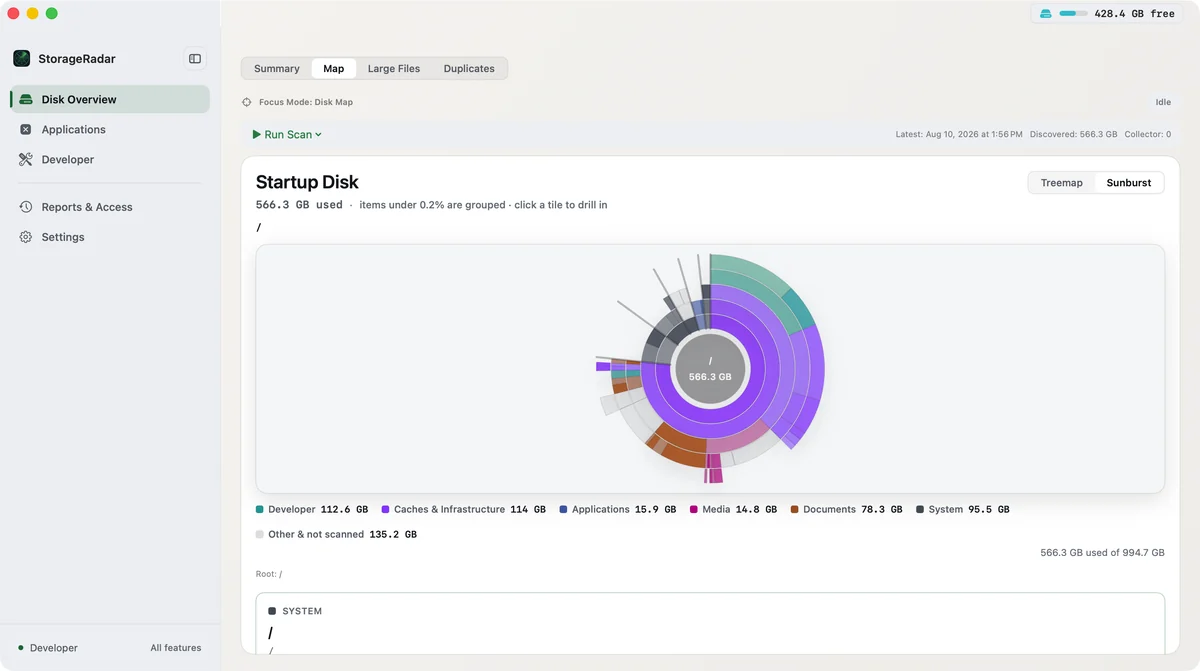
ツリーマップまたはサンバーストを通じてディスクを移動します。最大のファイルを参照します。肥大化したままのアプリを見つけます。何かをする前に、スペースを使用しているものを正確に確認してください。
最初にドライランを実行して、何が削除されるかを確認します。危険な操作を行う場合は、Guided Preflight を経由してください。次に適用します: 元に戻すサポートを使用してゴミ箱に移動するか、完全に削除します。
StorageRadar は、まず証拠を目的として構築されています。再利用可能なスペースを検査し、障害を解決し、経時的な変更を比較してから、ローカルで動作します。
「サマリー」には空き容量、カテゴリ別の使用量、解放できる容量が表示されます。「マップ」ではツリーマップとサンバースト ビューがディスク使用量を検査できる証拠にし、「大きいファイル」にはスキャン内の最も大きいファイルが一覧表示されます。候補を絞り込み、正確なパスを確認し、破壊的なアクションを行う前に「クリーンアップリスト」でクリーンアップ バッチを構築します。「重複ファイル」の Duplicate Review では、完全に一致するファイルコピーをグループ化し、削減できる容量を比較し、選択内容をプレビューして、確認済みの重複だけをレビュー後にゴミ箱へ移動できます。
開発者環境では、再構築可能なキャッシュとワークフロー依存のデータが混在しています。 StorageRadar は 2 つを分離し、エコシステム コンテキストを追加して、適用のロックが解除される前にプロファイルを検査し、危険なアクションを予行演習し、ガイド付きプリフライトを実行できるようにします。
ストレージ管理で 1 回限りのパニック クリーンアップだけでなく、長期にわたる証拠が必要な場合は、スナップショットをローカルでキャプチャし、拡大、縮小、表示、または消失したものを比較します。
macOS がアクセスをブロックすると、StorageRadar はどのパスが影響を受け、どの権限が不足しているかを正確に通知します。ブロッカーはブラック ボックスに消えるのではなく、表示されたままになります。
アプリは、キャッシュ、コンテナー、設定、ログ全体にサポート ファイルを残します。 StorageRadar はパスごとに残留物を表示するため、アンインストール計画を検査し、アクセスを再確認し、適用前に結果をプレビューできます。
AI エージェントがディスク分析のためにクエリできるローカル読み取り専用エンドポイントを実行します。ファイル アクセスや削除機能はなく、127.0.0.1 上の安全なローカル接続を介して分析情報が集約されるだけです。
あなたのファイルがMacから出ていくことは決してありません。スキャンセッション、ファイルメタデータ、スナップショット、レポート、クリーンアップ履歴はすべて、このMacの ~/Library/Application Support/StorageRadar/ に保存されます。外部に送信されるのは、低詳細な分析とクラッシュ診断のみです。どちらもデフォルトでオンになっており、設定でそれぞれオフにできます。どちらにもファイルパスやスキャン内容は含まれません。
スキャン セッション、インデックス、スナップショット、レポート、クリーンアップ履歴、ローカル使用状況メトリクスは、この Mac に保存されます。
StorageRadar アカウントや、スキャン、レポート、クリーンアップ履歴用のリモート ワークスペースはありません。
Aptabase は、カーディナリティの低い製品イベントのみを受け取ります。スキャンパス、ファイル名、バンドル識別子、スナップショット ラベル、生のスキャン ペイロード、MCP シークレット、または生のエラー テキストは含まれません。
Sentry は、クラッシュ診断、手動テスト エラー、アプリ内フィードバックに使用されます。スキャン ファイルは自動的に添付されず、配信は設定でオフにすることができます。
AI 統合は 127.0.0.1 で実行され、読み取り専用のままです。削除、移動、ファイル コンテンツへのアクセスはできません。
1回限りの購入。購読はありません。ファミリー共有は利用可能な場合に対応しています。 Free は、ディスク概要、Duplicate Review、App Uninstaller、Dev Cleanup、Reports 全体でプレビュー アクセスを維持します。 Core は $9.99、Developer は $19.99、Core から Developer へのアップグレードは $9.99 です。
どのクリーンアップ アクションとレポート アクションをロック解除する価値があるかを決定する前に、すべてのメイン ワークフローをプレビューしてください。
証拠を確認した後、ファイルのクリーンアップとアプリの削除に取り組みたい人向け。
エコシステムを意識したクリーンアップと長期にわたる完全な比較/エクスポート レポートが必要な開発者向け。
Free は、すべてのメイン ワークスペースでプレビュー アクセスを維持します。 · Core から Developer へのアップグレードは $9.99 · USD の価格が表示されます。地域ごとの App Store 価格は異なる場合があります · サブスクリプションなし · ファミリー共有は利用可能な場合に対応
はい。無料利用枠では、ディスク概要、アプリ アンインストーラー、開発クリーンアップ、レポート全体でプレビュー モードが維持されます。結果を検査し、該当する場合はドライ ラン、プレビュー削除、またはガイド付きプリフライトを実行し、有料の適用アクションやレポートの比較とエクスポートをロック解除する前にローカル スナップショットをキャプチャできます。
はい。このサイトで Direct build を購入すると、ライセンスキーがメールで届きます。Apple ID もアカウント登録も不要で、14 日間の返金に対応しています。Direct build は App Store のサンドボックス外で動作するため、サンドボックス版では届かない開発者キャッシュにも到達します。すでに App Store で購入済みの場合は、設定 > 購入 > Direct ライセンスキーを取得 を開き、そのキーを Direct build で有効化してください。追加料金はかかりません。
はい。StorageRadar は、対象となる App Store の 1 回限りの購入について Apple のファミリー共有に対応しています。利用可否は、Apple のファミリーグループ、購入共有設定、App Store アカウントの状態にも依存します。
コアワークフローの場合ははい。スキャン、分析、視覚化、ドライラン、権限診断、スナップショット、レポート、ローカル MCP アクセスはデバイス上で機能します。ネットワークは、App Store での購入または復元フローにのみ必要です。また、それらを有効にした場合は、プライバシーに配慮した製品分析や Sentry の診断とフィードバックにも必要です。
コア ストレージ データはローカルに残ります。スキャン インデックス、クリーンアップ履歴、スナップショット、レポート、ローカル使用状況メトリックはデバイス上に残ります。 StorageRadar には、プライバシーに配慮した製品分析 (Aptabase) と診断またはフィードバック (Sentry) のための個別のリモート チャネルもあります。リモート配信には、スキャンパス、ファイル名、バンドル識別子、スナップショット ラベル、生のスキャン ペイロード、MCP シークレット、または生のエラー テキストは含まれず、スキャン ファイルは自動的に添付されません。どちらも設定でオフにできます。
StorageRadar は、ワンクリックでクリーナーを実行できるものではありません。これは、スキャン→視覚化→レビュー→実行という意図的なワークフローを中心に構築されています。何も自動的には削除されません。すべてのクリーンアップには明示的な決定が必要であり、危険な操作では最初にドライランまたはガイド付きプリフライトが必要です。あなたはいつでもコントロールできます。
はい。Duplicate Review は完全に一致する重複ファイルを見つけ、比較しやすいようにグループ化し、削減できる容量を表示し、ゴミ箱へ移動する前に選択内容をプレビューできます。自動クリーンアップではなく review-first の流れです。
ドライ ランは、何も削除または移動せずにクリーンアップ操作をシミュレートします。コミットする前に、パス、サイズ、リスクレベルなど、何が影響を受けるかを正確に確認できます。危険な開発者プロファイルについては、ロックを解除する前に潜在的な結果を段階的に説明するガイド付きプリフライトもあります。
「ゴミ箱に移動」は、クイック元に戻すウィンドウをサポートしています。後で Finder を使用してゴミ箱から項目を復元できます。完全に削除は元に戻すことをサポートしていません。 StorageRadar は常に区別を明確にし、完全に削除する前に確認を求めます。
Dev Cleanup は 6 つのグループを対象にしています。Apple(Xcode DerivedData、Archives、シミュレーター、Device Support、SwiftPM、CocoaPods、Carthage)、Web(npm、pnpm、Yarn、Corepack、node-gyp のキャッシュ)、Backend(Homebrew、JetBrains、Composer、Go、Rust Cargo のキャッシュ)、Android(Gradle のキャッシュ、Android SDK のキャッシュ、エミュレーターの生成物)、Data(pip と pytest のキャッシュ)、Containers(Docker、Colima、Podman)です。各プロファイルには固有のリスクレベルがあり、クリーンアップ後に何が起きるかが示されます。
AI アシスタント (MCP 経由のクロードなど) がディスク分析のクエリを実行したり、データをスキャンしたりできるローカルの読み取り専用 HTTP エンドポイントを実行します。これは AI エージェントにファイルを削除する機能を与えません。これは純粋に情報提供であり、ファイル システムに直接アクセスせずに AI ツールがストレージの状況を理解できるようにします。
macOS は、特定のディレクトリ (デスクトップ、ドキュメント、アプリ コンテナ、システム ボリューム) を直接アクセスから保護します。 [レポートとアクセス] の [アクセス] 画面には、ブロックされているパスが正確に表示され、フォルダー スコープのアクセス許可、フル ディスク アクセス、またはアプリ管理など、適切なアクセスを許可するためのステップバイステップのガイダンスが表示されます。
Large Files には、現在のスキャンで最大のファイルとフォルダーが表示されます。レポートはローカル スナップショットから開始されるため、長期にわたる履歴を保存できます。Free と Core はスナップショットをキャプチャしてその履歴を確認できます。Developer は差分とエクスポートのロックを解除して、「何が成長したのか、縮小したのか、現れたのか、あるいは消えたのか?」に答えます。
App Store リリースは、ほとんどのユーザーにとっての標準パスです。このサイトから StorageRadar を購入することもできます。Direct build は App Store のサンドボックス外で動作するため、サンドボックス版では届かない開発者キャッシュにも到達します。
Mac App Store で。macOS 15 以降。買い切り、サブスクリプションなし。
App Store 以外での購入をご希望ですか? Direct build を購入
新しいバージョンが公開されたら、短いメールでお知らせします。スパムはありません。ダウンロードがこれで妨げられることもありません。
次の StorageRadar ビルドが公開されたらお知らせします。
問題がまだ曖昧な場合は、最も広範な診断ガイドから始めてください。原因がシステムデータ、アプリの残り物、Xcode、Docker、または時間の経過とともに繰り返される増加であることがわかったら、より範囲の狭い記事に切り替えます。
間違ったファイルを消さずに Mac のディスク容量を解放する方法を解説。まず安全なものから始め、リスクの高いパスは個別に確認し、アプリやワークフローを壊さずにストレージを回収します。
Mac のストレージを圧迫している犯人を見つける方法を解説。大きなファイルの検索、ストレージツリーの確認、ディスク容量を最も消費しているフォルダの特定までをステップごとに説明します。
Mac の System Data が大きくなる理由を解説。どのキャッシュ、スナップショット、開発系成果物が増加させているのか、そして何かを削除する前に何を確認すべきかを説明します。
最近のリリース履歴。各ビルドには実際に安定したものが出荷されます。