Jetzt verfügbar Standardinstallation auf dem Mac App Store

Sehen Sie, was Platz belegt. Und was weg darf.

Informieren Sie sich vor dem Löschen darüber, was sicher ist.

Scannen Sie lokal, sehen Sie genaue Pfade und Größen und entscheiden Sie selbst, was Sie entfernen. Nichts wird ohne Ihre Zustimmung gelöscht.

Sehen Sie sich die Beweise an

Baumkarte, große Dateien, Duplicate Review, Reste und Speicher-Hotspots bleiben vor jedem Bereinigungsschritt sichtbar.

Überprüfen Sie das Risiko

Nichts wird ohne Ihre ausdrückliche Zustimmung gelöscht. Dry Run zeigt die exakten Pfade und Größen, die sich ändern würden, und bei Aktionen mit größerer Auswirkung ist zunächst ein Guided Preflight erforderlich.

Verfolgen Sie Änderungen lokal

Schnappschüsse, Berichte und Bereinigungsverlauf bleiben auf Ihrem Mac. Keine Cloud-Synchronisierung. Kein Konto erforderlich.

Die Version App Store ist für die meisten Benutzer der Standardpfad. Benötigen Sie einen umfassenderen Bereinigungszugriff für erweiterte Arbeitsabläufe? Siehe Direct build

Scannen und prüfen ist kostenlos. Einmaliger Kauf, um Bereinigungen anzuwenden.

Live auf der App Store · macOS 15+ · Einmaliger Kauf, kein Abonnement
4 Quellen scannen
2 Visualisierungsmodi
0 Cloud-Synchronisierung erforderlich
1x Kauf. Kein Abonnement.

Zuerst scannen. Dann entscheiden. Dann handeln.

StorageRadar basiert auf bewusstem Handeln: Analyse und Bereinigung sind immer getrennte Schritte.

01

Scannen Sie Ihren Speicher

Wählen Sie eine Scanquelle: Ordner Home, Ordner Developer, System Volume oder ein benutzerdefiniertes Verzeichnis. Der Scanner indiziert Ihre Dateien und zeigt Live-Metriken an.

02

Visualisieren und erkunden

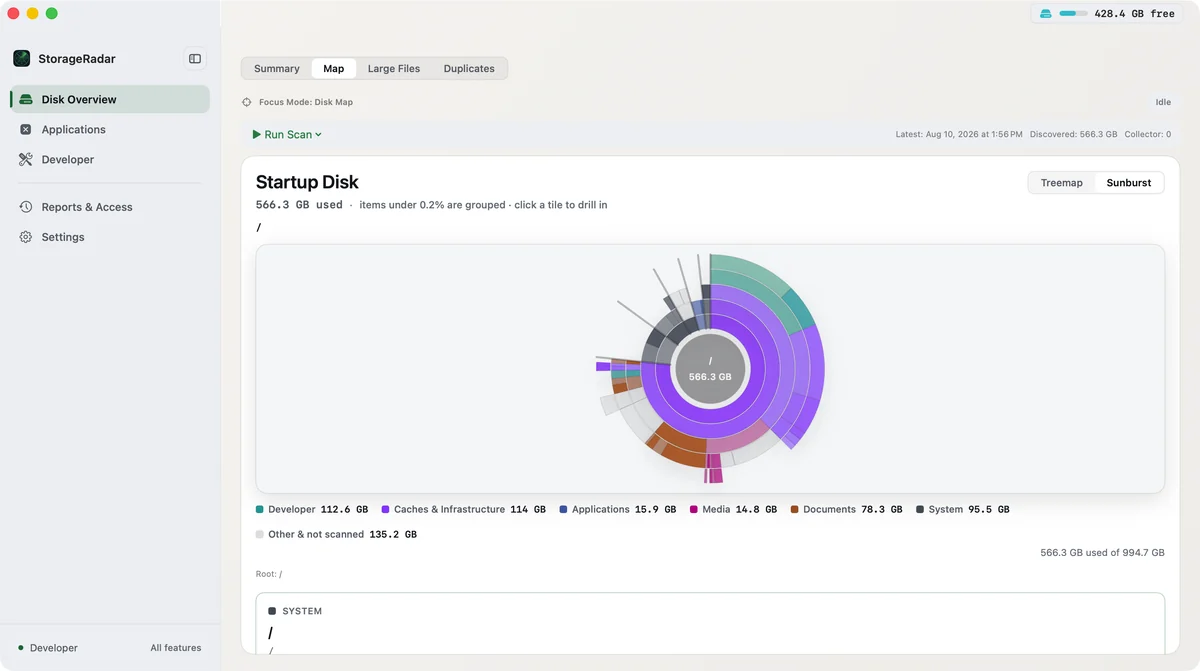
Navigieren Sie auf Ihrer Festplatte über Treemap oder Sunburst. Durchsuchen Sie die größten Dateien. Finden Sie Apps mit Restaufblähung. Sehen Sie genau, was Ihren Platz beansprucht, bevor Sie etwas unternehmen.

03

Reinigen Sie mit Zuversicht

Führen Sie zunächst einen Probelauf durch und sehen Sie, was entfernt werden würde. Für riskante Operationen gehen Sie zu Guided Preflight. Dann Anwenden: In den Papierkorb verschieben mit Rückgängig-Unterstützung oder endgültig löschen.

Machen Sie sich mit der Bereinigungsentscheidung vertraut, bevor Sie die Festplatte anfassen

StorageRadar dient zunächst der Beweisführung: Überprüfen Sie den nutzbaren Raum, beseitigen Sie Blockaden, vergleichen Sie Änderungen im Laufe der Zeit und handeln Sie dann vor Ort.

Speicherübersicht

Der Bereich „Übersicht“ zeigt freien Speicherplatz, die Belegung nach Kategorien und wie viel sich zurückgewinnen lässt. Unter „Karte“ verwandeln Treemap- und Sunburst-Ansichten die Festplattennutzung in Beweise, die Sie überprüfen können, und „Große Dateien“ listet die größten Dateien des Scans auf. Nehmen Sie Kandidaten in die engere Wahl, überprüfen Sie die genauen Pfade und erstellen Sie vor jeder destruktiven Aktion einen Bereinigungsstapel in der „Bereinigungsliste“. Nutzen Sie unter „Duplikate“ Duplicate Review, um exakte Dateikopien zu gruppieren, mögliche Einsparungen zu vergleichen, Auswahlen zu prüfen und bestätigte Duplikate erst nach der Überprüfung in den Papierkorb zu verschieben.

  • Baumkarte und Sunburst-Visualisierung
  • Große Dateien mit Filtern und Suche
  • Duplicate Review für exakte Dateikopien
  • Bereinigungsliste für Batch-Vorgänge
  • Vorschau vor dem Verschieben in den Papierkorb oder dem Löschen

Entwicklerbereinigung

Entwicklerumgebungen kombinieren wiederherstellbare Caches mit Workflow-empfindlichen Daten. StorageRadar trennt die beiden, fügt Ökosystemkontext hinzu und ermöglicht Ihnen die Überprüfung von Profilen, die Durchführung riskanter Aktionen und die Durchführung eines geführten Preflights, bevor die Anwendung freigeschaltet wird.

  • Xcode, npm, Docker, Gradle und mehr
  • Risikostufen „Sicher“ / „Vorsicht“ / „Gefährlich“.
  • Trockenlauf und geführter Vorflug
  • Freischaltung der Entwicklerstufe für Anwendungsaktionen

Berichte und Schnappschüsse

Erfassen Sie Snapshots lokal und vergleichen Sie dann, was gewachsen ist, geschrumpft ist, aufgetaucht ist oder verschwunden ist, wenn die Speicherverwaltung Beweise im Laufe der Zeit und nicht nur eine einmalige Panikbereinigung benötigt.

  • Point-in-Time-Snapshot-Erfassung
  • Snapshot-Verlauf mit Basislinien-/Zielauswahl
  • Diff. gewachsen / geschrumpft / neu / entfernt
  • JSON, Markdown, CSV-Export
Weitere Tools

Berechtigungen und Zugriff

Wenn macOS den Zugriff blockiert, teilt Ihnen StorageRadar genau mit, welcher Pfad betroffen ist und welche Berechtigung fehlt. Der Blocker bleibt sichtbar, anstatt in einer Blackbox zu verschwinden.

  • Zugänglich / Blockiert / Fehlende Zählungen
  • Hinweise zur Wiederherstellung pro Pfad
  • Vollständiger Festplattenzugriff und App-Verwaltung
  • Verfolgung geänderter Pfade

App-Deinstallationsprogramm

Apps hinterlassen Supportdateien in Caches, Containern, Einstellungen und Protokollen. StorageRadar zeigt den Rest Pfad für Pfad an, sodass Sie den Deinstallationsplan überprüfen, den Zugriff erneut prüfen und das Ergebnis vor der Anwendung in der Vorschau anzeigen können.

  • Vollständige Resteerkennung
  • Risikokennzeichnungen: Kann jetzt entfernt werden / Überprüfen Sie zuerst / Nicht verfügbar
  • Vorschau der Entfernung vor der Anwendung
  • Überprüfen Sie den Zugang erneut auf blockierte Abdeckung

MCP-Integration

Führen Sie einen lokalen schreibgeschützten Endpunkt aus, den KI-Agenten für Festplattenanalysen abfragen können. Kein Dateizugriff, keine Löschmöglichkeit – nur aggregierte Erkenntnisse über eine sichere lokale Verbindung unter 127.0.0.1.

  • Lokaler MCP-Endpunkt (127.0.0.1)
  • Nur lesend, kein Dateizugriff
  • Tokenbasierte Authentifizierung
  • Datenschutzrichtlinie für konfigurierbare Pfade

Ihre Speicherdaten bleiben auf Ihrem Mac.

Ihre Dateien verlassen niemals Ihren Mac. Scansitzungen, Dateimetadaten, Snapshots, Berichte und Bereinigungsverlauf liegen alle in ~/Library/Application Support/StorageRadar/ auf diesem Gerät. Das Einzige, das je übermittelt wird, sind grobe Analysen und Absturzdiagnosen, zwei separate Dienste. Beide sind standardmäßig aktiviert, und Sie können jeden davon in den Einstellungen deaktivieren. Keiner von beiden überträgt Dateipfade oder Scaninhalte.

Speicherdaten bleiben lokal

Scannen Sie Sitzungen, Indizes, Snapshots, Berichte, Bereinigungsverlauf und lokale Nutzungsmetriken live auf diesem Mac.

Keine Cloud-Synchronisierung für Speicherdaten

Es gibt kein StorageRadar-Konto und keinen Remote-Arbeitsbereich für Ihre Scans, Berichte oder den Bereinigungsverlauf.

Datenschutzsichere Analysen sind begrenzt

Aptabase empfängt nur Produktereignisse mit niedriger Kardinalität. Keine Scanpfade, Dateinamen, Bundle-IDs, Snapshot-Bezeichnungen, rohe Scan-Nutzlasten, MCP Geheimnisse oder roher Fehlertext.

Diagnose und Feedback sind steuerbar

Sentry wird für die Absturzdiagnose, manuelle Testfehler und In-App-Feedback verwendet. Scandateien werden nicht automatisch angehängt und die Zustellung kann in den Einstellungen deaktiviert werden.

Nur lokaler MCP Endpunkt

Die KI-Integration läuft auf 127.0.0.1 und bleibt schreibgeschützt: kein Lösch-, Verschiebungs- oder Dateiinhaltszugriff.

Live auf der App Store. Sehen Sie sich jeden Workflow in der Vorschau an, bevor Sie ihn entsperren.

Einmaliger Kauf. Kein Abonnement. Familienfreigabe wird unterstützt, sofern verfügbar. Free behält den Vorschauzugriff für Disk Overview, Duplicate Review, App Uninstaller, Dev Cleanup und Reports. Core kostet 9,99 $, Developer 19,99 $ und ein Upgrade von Core auf Developer kostet 9,99 $.

Free
$0 für immer

Sehen Sie sich jeden Hauptworkflow in der Vorschau an, bevor Sie entscheiden, welche Bereinigungs- und Berichtsaktionen es wert sind, freigeschaltet zu werden.

Included
  • Vorschauzugriff auf Speicherübersicht, Duplicate Review, App-Deinstallationsprogramm, Entwicklerbereinigung und Berichte
  • Deep-Storage-Scannen
  • Festplattenkarte: Treemap & Sunburst
  • Ansicht „Große Dateien“
  • Probelauf, Vorschauentfernung und geführter Preflight
  • Lokale Snapshot-Erfassung und -Historie
  • Berechtigungsdiagnose
  • Lokale MCP-Integration
Not included
  • In den Papierkorb verschieben/Löschen
  • App-Deinstallationsprogramm anwenden
  • Dev Cleanup anwenden
  • Berichte vergleichen und exportieren
Im App Store ansehen (opens in new tab)
Developer
$19.99 einmalig

Für Entwickler, die im Laufe der Zeit eine ökosystembewusste Bereinigung und vollständige Vergleichs-/Exportberichte benötigen.

Included
  • Alles in Core
  • Dev Cleanup anwenden
  • Ökosystemprofile (Xcode, npm…)
  • Geführter Preflight-Workflow
  • Berichte werden im Laufe der Zeit verglichen
  • JSON-/Markdown-/CSV-Export
Im App Store ansehen (opens in new tab)

Free behält den Vorschauzugriff in allen Hauptarbeitsbereichen. · Das Upgrade von Core auf Developer kostet 9,99 $. · USD-Preise werden angezeigt; regionale App Store-Preise können variieren · Kein Abonnement · Familienfreigabe wird unterstützt, sofern verfügbar

Häufige Fragen

Ja. Der kostenlose Tarif behält den Vorschaumodus für Speicherübersicht, App-Deinstallationsprogramm, Entwicklerbereinigung und Berichte bei. Sie können die Ergebnisse überprüfen, ggf. einen Probelauf, eine Vorschau der Entfernung oder einen geführten Preflight ausführen und lokale Schnappschüsse erfassen, bevor Sie kostenpflichtige Anwendungsaktionen oder den Vergleich und Export von Berichten freischalten.

Ja. Kaufen Sie das Direct build auf dieser Website, und Ihr Lizenzschlüssel kommt per E-Mail. Keine Apple-ID, kein Konto hier, 14 Tage Rückgaberecht. Das Direct build läuft außerhalb des App Store Sandboxing und erreicht damit Entwickler-Caches, die die Sandbox-Version nicht erreicht. Wenn Sie bereits im App Store gekauft haben, öffnen Sie Einstellungen > Käufe > Direct-Lizenzschlüssel abrufen und aktivieren Sie diesen Schlüssel ohne zusätzliche Kosten im Direct build.

Ja. StorageRadar unterstützt Apples Familienfreigabe für geeignete einmalige App Store-Käufe. Die Verfügbarkeit hängt weiterhin von der Apple-Familiengruppe, den Einstellungen für die Kauffreigabe und dem Zustand des App Store-Kontos ab.

Ja für Kernworkflows. Scannen, Analyse, Visualisierung, Probelauf, Berechtigungsdiagnose, Snapshots, Berichte und lokaler MCP-Zugriff funktionieren auf dem Gerät. Das Netzwerk wird nur für App Store-Käufe oder Wiederherstellungsabläufe sowie, sofern Sie diese aktiviert lassen, für datenschutzsichere Produktanalysen oder Sentry-Diagnosen und -Feedback benötigt.

Kernspeicherdaten bleiben lokal: Scan-Indizes, Bereinigungsverlauf, Snapshots, Berichte und lokale Nutzungsmetriken bleiben auf dem Gerät. StorageRadar verfügt außerdem über separate Remote-Kanäle für datenschutzsichere Produktanalysen (Aptabase) und Diagnosen oder Rückmeldungen (Sentry). Die Remote-Zustellung umfasst keine Scan-Pfade, Dateinamen, Bundle-IDs, Snapshot-Bezeichnungen, rohe Scan-Nutzlasten, MCP-Geheimnisse oder rohen Fehlertext, und Scan-Dateien werden nicht automatisch angehängt. Beides kann in den Einstellungen deaktiviert werden.

StorageRadar ist kein One-Click-Cleaner. Es basiert auf einem bewussten Arbeitsablauf: Scannen → Visualisieren → Überprüfen → Handeln. Nichts wird automatisch gelöscht. Jede Bereinigung erfordert Ihre ausdrückliche Entscheidung, und riskante Vorgänge erfordern zunächst einen Probelauf oder einen geführten Preflight. Sie haben immer die Kontrolle.

Ja. Duplicate Review findet exakte Dateiduplikate, gruppiert sie zum Vergleich, zeigt mögliche Einsparungen und lässt Sie die Auswahl prüfen, bevor etwas in den Papierkorb verschoben wird. Der Ablauf ist review-first und keine automatische Bereinigung.

Dry Run simuliert einen Aufräumvorgang, ohne etwas zu löschen oder zu verschieben. Sie sehen genau, was betroffen wäre – Pfade, Größen, Risikostufen – bevor Sie sich verpflichten. Für riskante Entwicklerprofile gibt es außerdem einen Guided Preflight, der Sie vor der Freischaltung Schritt für Schritt durch mögliche Konsequenzen führt.

In den Papierkorb verschieben unterstützt ein schnelles Rückgängig-Fenster – Sie können anschließend Elemente aus dem Papierkorb über den Finder wiederherstellen. „Dauerhaft löschen“ unterstützt kein Rückgängigmachen. StorageRadar macht die Unterscheidung immer klar und fragt vor einer dauerhaften Löschung nach einer Bestätigung.

Dev Cleanup deckt sechs Gruppen ab: Apple (Xcode DerivedData, Archives, Simulatoren, Device Support, SwiftPM, CocoaPods, Carthage), Web (Caches von npm, pnpm, Yarn, Corepack und node-gyp), Backend (Caches von Homebrew, JetBrains, Composer, Go und Rust Cargo), Android (Gradle-Caches, Android-SDK-Cache, Emulator-Artefakte), Data (Caches von pip und pytest) und Container (Docker, Colima, Podman). Jedes Profil hat eine eigene Risikostufe und nennt, was nach der Bereinigung passiert.

Es führt einen lokalen schreibgeschützten HTTP-Endpunkt aus, den KI-Assistenten (wie Claude über MCP) nach Festplattenanalysen und Scandaten abfragen können. Es gibt KI-Agenten keine Möglichkeit, Dateien zu löschen – es dient lediglich der Information und ermöglicht es Ihren KI-Tools, Ihre Speichersituation ohne direkten Zugriff auf das Dateisystem zu verstehen.

macOS schützt bestimmte Verzeichnisse – Desktop, Dokumente, App-Container und Systemvolumes – vor direktem Zugriff. Der Bildschirm „Zugriff“ unter „Berichte & Zugriff“ zeigt genau an, welche Pfade blockiert sind, und gibt Ihnen eine Schritt-für-Schritt-Anleitung, um den entsprechenden Zugriff zu gewähren: ordnerbezogene Berechtigung, vollständiger Festplattenzugriff oder App-Verwaltung.

Large Files zeigt die größten Dateien und Ordner in Ihrem aktuellen Scan an. Berichte beginnen mit lokalen Schnappschüssen, sodass Sie den Verlauf über einen längeren Zeitraum hinweg verfolgen können. Free und Core können Schnappschüsse erfassen und diesen Verlauf überprüfen; Der Entwickler schaltet Diff und Export frei, um zu antworten: „Was ist gewachsen, geschrumpft, aufgetaucht oder verschwunden?“

Kaufen Sie im App Store oder direkt auf dieser Website.

Die Version App Store ist für die meisten Benutzer der Standardpfad. Sie können StorageRadar auch auf dieser Website kaufen: Das Direct build läuft außerhalb des App Store Sandboxing und erreicht damit die Entwickler-Caches, die eine Sandbox-App nicht erreicht.

Standardpfad

Beginnen Sie mit der Veröffentlichung App Store

  • Bester Standardpfad für die meisten Benutzer
  • Aktuelle öffentliche Preise und Kaufströme
  • Die Free-Stufe bleibt bei der Vorschau, bevor kostenpflichtige Anwendungsaktionen durchgeführt werden

Im Mac App Store. macOS 15+. Einmaliger Kauf, kein Abo.

Lieber außerhalb des App Store kaufen? Direct build kaufen

Nutzen Sie den Blog als Mac Speicher-Playbook und nicht als Abladeplatz für Updates.

Beginnen Sie mit dem umfassendsten Diagnoseleitfaden, wenn das Problem noch unklar ist. Wechseln Sie zum engeren Artikel, sobald Sie wissen, dass Systemdaten, App-Reste, Xcode, Docker oder wiederkehrendes Wachstum im Laufe der Zeit die Ursache sind.

12. Februar 2026 6 Min. Lesezeit

Speicherplatz auf dem Mac freigeben, ohne etwas zu zerstören

Musst du Speicherplatz auf dem Mac freigeben, ohne die falschen Dateien zu löschen? Starte mit sicheren ersten Gewinnen, überprüfe riskante Pfade separat und fordere Speicherplatz zurück, ohne Apps oder Workflows zu stören.

Mac CleanupMac StorageReview First
15. Februar 2026 11 Min. Lesezeit

Was auf dem Mac Speicherplatz verbraucht herausfinden

Finde heraus, was auf deinem Mac Speicherplatz frisst. Lerne, wie du große Dateien findest, den Speicherbaum überprüfst und Ordner identifizierst, die den meisten Platz beanspruchen.

Mac StorageDisk AnalysisReview First
9. Februar 2026 10 Min. Lesezeit

Warum ist System Data auf dem Mac so groß?

Warum ist System Data auf dem Mac so groß? Lerne, welche Caches, Snapshots und Entwicklerartefakte die Datenmenge aufblähen und was du überprüfen solltest, bevor du etwas löschst.

System DataMac StorageReview First

Baugeschichte

Aktuelle Veröffentlichungshistorie. Jeder Build liefert das, was tatsächlich stabil ist.

3.0.8 Veröffentlichung Build 308 2026-10-21
Behoben
  • Treemap und Sunburst zeigen dieselbe Legende. Die Festplattenkarte summiert jede Kategorie über den ganzen Ordner, auch Elemente, die zu klein zum Zeichnen sind. Bisher zählte jede Ansicht das, was sie gezeichnet hatte, und die beiden Legenden wichen voneinander ab
  • Scans überspringen virtuelle Volumes wie DeviceFS in ~/Library/Developer/CoreDevice. DeviceFS belegt keinen Speicherplatz auf Ihrem Mac. Bisher rechneten Scans Ihres Home-Ordners und des Startvolumes seinen Inhalt zu ~/Library/Developer
  • Ordner-Scans bleiben auf dem Volume des Ordners. Laufwerke und Festplattenimages, die innerhalb des Ordners aktiviert sind, erscheinen als leere Ordner. Scans des Startvolumes und von /Volumes zählen verbundene Laufwerke weiterhin mit
  • Der Tooltip der Festplattenkarte blendet die Anzahl der Elemente bei Ordnern aus, die die Karte nicht geladen hat. Bisher konnte ein großer Ordner tief im Baum „Elemente 0“ anzeigen
3.0.7 Veröffentlichung Build 307 2026-10-20
Hinzugefügt
  • Ein Hinweis vor dem ersten Scan, wenn weniger als 2 GB frei sind
Verbessert
  • Klare Hinweise bei vollem Laufwerk. Kann ein Scan seine Ergebnisse mangels freien Speicherplatzes nicht sichern, sagt StorageRadar das jetzt direkt und bietet „Entwickler-Bereinigung“, „App-Deinstallationsprogramm“ und „Papierkorb öffnen“ an – sie geben Speicherplatz ohne Scan frei. Bisher erschien die allgemeine Fehlermeldung „Scan fehlgeschlagen“, und ein erneuter Versuch scheiterte wieder
Behoben
  • Das Schließen des App-Store-Zahlungsfensters sieht nicht mehr wie ein Fehler aus (App-Store-Version). Bisher konnte ein abgebrochener Kauf „Purchase failed“ anzeigen
  • Tippfehler in den Texten zum Android Emulator korrigiert
3.0.6 Veröffentlichung Build 306 2026-10-15
Behoben
  • Der Scan läuft weiter, während macOS nach Zugriff fragt. Zeigt macOS beim Scan des Home-Ordners eine Zugriffsabfrage an, schließt StorageRadar den Scan ab und listet die Ordner auf, die nicht rechtzeitig geöffnet wurden. Beantworten Sie die Abfrage und scannen Sie dann erneut. Bisher blieb der Scan bei 0 Dateien stehen, bis Sie geantwortet hatten
  • Kategorien erscheinen direkt nach dem Scan. Bisher zeigte der Balken in der „Speicherübersicht“ bis zum Neustart der App nur „Sonstiges & nicht gescannt“